¡Hola! Reparamos tu ordenador hoy mismo, con diagnóstico gratuito. Pide presupuesto


Marxio Timer: Guía paso a paso
Marxio Timer: Guía paso a paso para automatizar tu computadora
¿Te gustaría que tu computadora trabajara por ti, incluso cuando no estás frente a ella? Con Marxio Timer, eso es totalmente posible. Este versátil programador de tareas te permite automatizar múltiples acciones, personalizar su ejecución y tener un control total del sistema. En esta guía paso a paso, descubrirás cómo controla tu PC con Marxio Timer puede convertirse en tu nuevo mantra digital.
¿Qué es Marxio Timer?
Marxio Timer es una herramienta gratuita para Windows que permite programar hasta 15 funciones diferentes al mismo tiempo. Entre sus capacidades más destacadas se encuentran:
Apagar, reiniciar o bloquear el ordenador
Cerrar sesión automáticamente

Cómo Desactivar la Reproducción Automática de USB: Guía y Programas Útiles
En ocasiones, la activación automática de contenido desde dispositivos USB, como las memorias, resulta práctica, pero si buscas desactivar reproducción automática USB Windows, aquí te mostramos cómo hacerlo paso a paso. A continuación, te mostramos cómo impedir que Windows reproduzca automáticamente el contenido de USB y sugerimos utilidades que te facilitarán esta tarea.
¿COMO HACER QUE UNA VENTANA ESTE SIEMPRE AL FRENTE? (ONLY ON TOP)
Cuando trabajas en Windows con un espacio de pantalla limitado, es útil que ciertas ventanas permanezcan encima de otras. Algunos programas en Windows incorporan automáticamente esta característica de "siempre arriba", pero la mayoría de los programas no lo hacen, y Windows tampoco incluye esta característica.
¿Que es PowerToys y para qué sirve?
PowerToys son un conjunto de herramientas que complementan la experiencia de usuario en Windows 10 y Windows 11. Se trata de un paquete cuyo desarrollo es mantenido por la propia Microsoft. Sin embargo, se debe instalar aparte y no viene incluido en el sistema operativo. Y lo cierto es que es una pena, porque agrega una serie de herramientas muy útiles para toda clase de usuarios, además de ofrecer un funcionamiento muy estable. Aquí algunas funciones:
- PowerToys Run: Lanzador de aplicaciones y comandos desde una combinación de teclas. Funciona de manera similar al Spotlight de macOS
- Regla en pantalla: Programa de medición de píxeles. Es perfecto para conocer el tamaño de una imagen o una región de la pantalla.
- Extractor de texto: Obtiene el texto desde cualquier región de la pantalla. Permite obtener textos desde imágenes.
Cómo hacer que una ventana esté siempre al frente (always-on-top)
PowerToys incluye una herramienta denominada Always-on-top. Si tienes tu equipo configurado en español, lo normal es que la veas con la denominación Siempre en primer plano.
El primer paso es descargar PowerToys desde tu repositorio oficial en GitHub. De igual manera, encontrarás este paquete de utilidades en la Microsoft Store. Escoge el camino que prefieras para bajarlo en tu PC.
Explorando alternativas al portapapeles de Windows – Segunda entrega
Como lo habíamos comentado en el artículo anterior sobre las alternativas al portapapeles de Windows, el día de hoy te traemos la segunda parte para complementar finalmente la lista. Hay que recordar que el uso de estas aplicaciones solamente es por comodidad y no se hacen estrictamente necesarias.
Clipboard Master
Completo portapapeles compatible con fotos, texto, carpetas y archivos. Asimismo, cuenta con varios filtros para facilitar la búsqueda en el portapapeles. También se encarga de capturar la pantalla, acortar enlaces si se hace necesario y lo mejor es la creación de varias sesiones de portapapeles, permitiendo una mejor organización.
ClipboardFusion
En el caso de que trabajes con texto formateado, sabrás muy bien lo incómodo que resulta pegar el texto y que todo se vea de una forma que no es la esperada. Pues bien, ClipboardFusion ha pensado en esto y una de sus funciones es la de eliminar el antiguo formato del texto, para manejar un texto más limpio y cómodo.
Qué es el programador de tareas de Windows
Básicamente se trata de una herramienta propia de Microsoft que ha sido diseñada para ayudar a los usuarios de Windows a ejecutar ciertas tareas de forma automática. De esta manera, gracias al programador podemos indicar al sistema que algo se ejecute un día y a una hora determinada, periódicamente o cuando se produce un evento concreto.
Distintas formas de abrir el programador de tareas
Con la búsqueda de Windows
La primera opción es la más sencilla porque para ello solo tendrás que hacer una sencilla búsqueda. Basta con buscar en Windows con la palabra “programador” desde la caja de texto de la barra de tareas o pulsando el atajo Win+S y automáticamente nos aparecerá como resultado la aplicación. Un simple clic sobre el resultado abrirá la aplicación.
Una vez que lo hayamos hecho, solo tenemos que abrirlo y configurarlo de acuerdo a nuestras necesidades. También podemos abrir desde aquí su ubicación, ejecutar como administrador, anclar a la barra de tareas o a inicio. Lo demás dependerá de lo que queramos hacer con la herramienta.
Si crees que tu ordenador ha sido infectado por un virus, es crucial actuar rápidamente para eliminar la amenaza y resguardar tus datos y sistema. A continuación, te ofrezco una lista de programas antivirus y antimalware gratuitos que puedes emplear para desinfectar tu PC:
Actualizar esta información anticuada implica proporcionar instrucciones más actualizadas para reiniciar en Modo Seguro, así como añadir o actualizar algunos programas antivirus y antimalware gratuitos.
Reiniciar en "Modo Seguro" en sistemas Windows:
Muchas veces sin querer asociamos los archivos con algún programa por error, y es por ello que a veces puede resultar útil este minitutorial para eliminar asociaciones de archivos .dll en Windows, en este caso explicaremos como hacerlo en Windows 10.
¿Qué son los archivos Thumbs.db?
Los archivos Thumbs.db son los encargados de almacenar las miniaturas de las imágenes que tengamos en cualquier carpeta de nuestro sistema, muchas veces puede sernos útil el querer desactivar los thumbs.db, ya que puede ser peligroso para nuestra privacidad, puesto que siempre que eliminas alguna foto, esta siempre quedara almacenada en Thumbs.db.

Como actualizar Windows 10 para solucionar problemas
Actualizar Windows, puede solucionar muchos de los problemas de tu ordenador, porque suelen sacar parches específicos para algunos errores, de todos modos, siempre es recomendable hacer una limpieza a tu ordenador y eliminar archivos que no uses. Siempre que estés experimentando problemas con tu ordenador, es recomendable que mires si tienes alguna actualización pendiente.
Comprueba si ya está actualizado.
Si estás utilizando Windows 10 y tienes activada la opción de instalar actualizaciones automáticamente, no tendrás que hacer nada, ya que Windows Update descargará e instalará la actualización en los próximos días sin interrumpir lo que estés haciendo.
Para verificar si la actualización ya está instalada, ve a la pantalla de Inicio. Luego, en la barra de tareas, en el botón de búsqueda, busca "Buscar actualizaciones"
En la ventana que se abrirá, te dirá si tienes alguna actualización pendiente o si está todo actualizado.
Actualizar manualmente
También puedes actualizar Windows manualmente, siguiendo estos pasos:
¿Qué onda con System32?
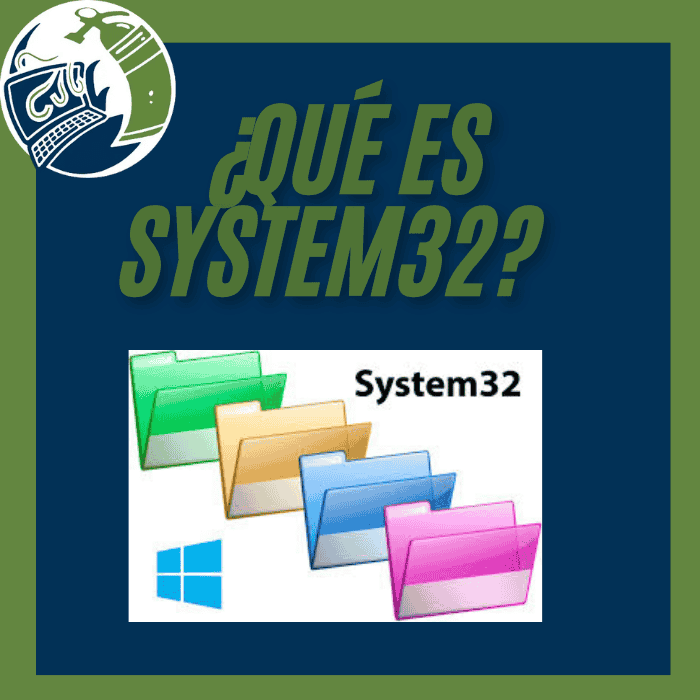
System32 es como el corazón de Windows, ahí están los archivos vitales para que todo funcione bien, ¿sabes? Ahí viven los archivos DLL, los que mandan y hacen que el sistema rulee sin broncas.
Casi siempre, System32 está en “C:\Windows\System32” si tienes Windows de 32 bits. Pero si tu compu es de 64 bits, hay otra carpeta llamada “”C:\Windows\SysWOW64" donde guardan archivos antiguos de 32 bits para que no haya problemas con programas viejitos.
Ojo, tocar o borrar cosas de System32 sin saber puede ser un desastre, eh. Tu Windows podría dejar de jalar, ¡aguas!

Glasser Pojo, integrar las transparencias de Windows 7 en Firefox
Existen muchas extensiones para darle transparencia a la interfaz de Firefox, y así darle una integración más agradable con las transparencias de Aero, la mayoría tienen problemas y se ven muy mal, con pedazos de interfaz con transparencias por la mitad, secciones negras, y demás cosas que te obligan a desinstalarlas.
Si tu ordenador no enciende o si se enciende, pero no arranca, estás en el sitio correcto. Te explicamos cómo hacer que tu ordenador se encienda.
A veces, de la noche a la mañana, tu ordenador o portátil puede dejar de encenderse. Puede incluso que se encienda, pero no termine de arrancar. Sea cuál sé la situación, a continuación intentamos ofrecerte varias herramientas para intentar arreglar tu ordenador y hacer que vuelva a encenderse.
Existen distintas causas que pueden hacer que tu ordenador no arranque o deje de funcionar, al igual que existen distintas soluciones que puedes implementar para lograr que tu PC vuelva a encenderse como antes.
Aunque merece la pena intentar llevar a cabo los pasos que te proponemos a continuación para que tu ordenador vuelva a funcionar, también puede ser que haya llegado la hora de comprar un nuevo portátil. En ese caso, te gustará leer nuestra guía con los mejores portátiles que puedes.
1. Comprueba la fuente de carga.
Foobnix, tu mejor opción en reproductor multimedia
Foobnix es un reproductor de música, hoy en día existen una gran cantidad de reproductores multimedia; Foobnix es uno de ellos, con la diferencia que podemos hacer uso de este en Linux, Windows y Mac OS.
¿Qué es Foobnix?
Foobnix es un reproductor de música multiplataforma y polifuncional, desarrollado en Python y escrito por Ivan Ivanenko. Esta herramienta digital se destaca por su fluidez y velocidad, ofreciendo cada función esperable en un reproductor moderno. Su diseño es increíblemente flexible y simple, haciendo que hasta los usuarios menos experimentados disfruten de una experiencia musical placentera y cómoda.
Bastante integral y con una operatividad sumamente intuitiva, ideal tanto para quienes se inician como para los expertos en reproductores multimedia, ya sea gestionando archivos locales o disfrutando de contenido en la red.
Características de Foobnix
Sus principales características son las siguientes:
- Soporte de múltiples formatos: Foobnix es capaz de reproducir una variedad de formatos de archivos de audio, incluyendo MP3, MP4, AAC, CD Audio, WMA, Vorbis, FLAC, WavPack, WAV, AIFF, Musepack, Speex, AU, SND entre otros más.
- Interfaz sencilla y funcional: Ofrece una interfaz de usuario simple y fácil de usar, lo que lo hace adecuado para usuarios que buscan una experiencia de reproducción de música sin complicaciones.
- Listas de música a tu gusto: Puedes hacer y ver tus listas, así es fácil tener tus rolas bien puestas y oírlas como quieras, sin tanto lío.
- Letras de canciones: Foobnix da la oportunidad de ver las letras locas de las canciones cuando suenan, algo útil para gente a la que le mola leer las letras mientras la música va sonando.
- Ecualizador de audio: Cuenta con un ecualizador de audio que permite a los usuarios ajustar la calidad del sonido de acuerdo a sus preferencias personales.
- Soporte de carátulas de álbum: Muestra las carátulas de los álbumes si están disponibles en la biblioteca de música.
Una de las particularidades de este reproductor multimedia es su capacidad para ejecutar música local y en línea, puedes buscar tus artistas o grupos preferidos, dado que Foobnix descarga y ejecuta música desde Vkontakte (sitio ruso). Sin embargo, no solo reproduce música, sino que también tienes la posibilidad de visualizar tus videos o películas preferidas. Además, posee un convertidor de formatos, como por ejemplo: Mp3, Og9, Mp2, AC3, m4a, wav, CD Ringtone, entre otros.
