¡Hola! Reparamos tu ordenador hoy mismo, con diagnóstico gratuito. Pide presupuesto

Restaurar el sistema operativo en Windows 10: guía paso a paso

Restaurar el sistema operativo en Windows 10: guía paso a paso

¿Como restaurar Windows 10?


Cuando surgen problemas de software, como la última debacle del sistema operativo KB4520062, que rompe la Protección contra amenazas avanzada de Windows Defender.

  2819 Hits

¿Windows 10 permite compartir con dispositivos cercanos?

¿Windows 10 permite compartir con dispositivos cercanos?

Windows 10 permite compartir con dispositivos

Una característica útil que Windows 10 incluye compartir imágenes, documentos y otros archivos adjuntos con dispositivos cercanos. Esto se puede organizar mediante el uso de bluetooth, que es un requisito y ejecuta la versión 1803 o posterior de Windows 10.

  2045 Hits

¿Cómo realizar la reparación del registro de Windows en Windows 10?

¿Cómo realizar la reparación del registro de Windows en Windows 10?

reparación del registro de Windows

El registro de Windows es una base de datos que contiene información y configuraciones importantes específicas del equipo con respecto a casi todo en tu ordenador: preferencias, aplicaciones, usuarios, dispositivos conectados, etc. Él registró, contiene dos elementos básicos: claves y valores. Si encuentras un error de elementos de registro rotos, ¿Sabes cómo solucionarlo? No te preocupes, te mostraremos cómo solucionar los errores de registro en Windows 10.

  3499 Hits

Microsoft anunció error en Windows 10

Microsoft anunció error en Windows 10


Error en Windows 10

Error en Windows 10

En las últimas dos semanas, Microsoft compartió un error en Windows 10 en su Blog de soporte. En ciertas instalaciones de Windows 10, RASMAN o el "Administrador de conexión de acceso remoto" es a menudo crucial para operar en segundo plano. 

Este administrador utiliza las funciones de VPN y las conexiones de acceso telefónico, y muchas conexiones de VPN pueden tener problemas para funcionar cuando RASMAN está deshabilitado.

  3191 Hits

¿Cuáles son las consecuencias de no actualizar su tecnología IT?

¿Cuáles son las consecuencias de no actualizar su tecnología IT?

 ¿Cuáles son las consecuencias de no actualizar su tecnología IT?

La tecnología informática cambia tan rápidamente que el hecho de no realizar actualizaciones o actualizaciones programadas regularmente en su sistema puede provocar serios problemas para su empresa. 

consecuencias de no actualizar

  5483 Hits

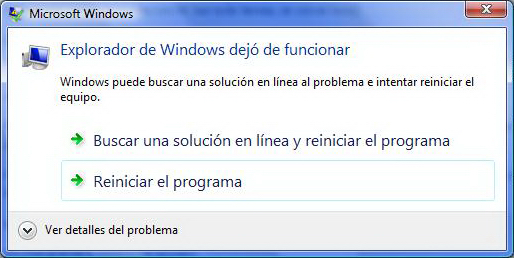
¿Qué hacer si el Administrador de tareas de Windows deja de funcionar?

¿Qué hacer si el Administrador de tareas de Windows deja de funcionar?

Administrador de tareas de Windows deja de funcionar    Administrador de tareas de Windows deja de funcionar


El Administrador de tareas de Windows está en el centro de todo lo que hacemos en nuestros dispositivos Windows, por lo que cuando deja de responder o actúa de manera extraña, puede evitar que hagamos algo. Es un problema común que vemos aquí en Data System en Madrid, pero generalmente es bastante sencillo de arreglar.

  10553 Hits

Cómo liberar tu Windows de archivos basura y encontrar duplicados

 Cómo liberar tu Windows de archivos basura y encontrar duplicados

 systemninjafoto.jpeg

System Ninja es una herramienta diseñada para optimizar Windows y ayudarnos a deshacernos de todos los archivos basura que se acumulan en el sistema con el uso y el paso del tiempo.

  5656 Hits

Alternativa al Administrador de Tareas


Alternativa al Administrador de Tareas

El Administrador de tareas de Windows es una de esas herramientas que casi todos damos por sentada, y la verdad es que en muchas ocasiones puede resultar verdaderamente útil, pero también puede ser compleja de usar, o dar algunos problemas. Por eso, en este artículo te presentamos una alternativa al Administrador de Tareas de Windows.

Si lo que quieres es obtener información aún más detallada y mejor organizada que lo que te ofrece el Administrador de Tareas de Windows, una alternativa como Process Explorer de Sysinternals quizás sea lo que buscabas. Es una herramienta de Microsoft que tiene muchas funciones para la gestión de procesos.

-Información más detallada: Puedes ver más datos sobre la CPU, memoria, discos...
-Interfaz más clara: La jerarquía de procesos y subprocesos es más fácil de entender
-Más acciones para los procesos: Puedes reiniciar, suspender, finalizar...
-Función de búsqueda online: Puedes buscar online sobre procesos que no conoces

Básicamente, hace todo lo que hace el Administrador de tareas de Windows y además añade cosas nuevas. Personalmente, tiene tanta información y la organiza tan bien, que me resulta más cómodo que la herramienta de Windows.

Continue reading
  5970 Hits

¿Debería actualizar a Windows 10?

¿Debería actualizar a Windows 10?

¿Debería actualizar a Windows 10?

ftoactuwindos10.jpeg

Microsoft tiene un problema. Está trabajando duro en un sistema operativo convergente y que está adquiriendo una filosofía de Rolling Release con grandes actualizaciones, pero sigue sin ser capaz

  4795 Hits

¿Cómo poner a punto tu ordenador con Windows 10?

Cómo poner a punto tu ordenador con Windows 10

Windousdietuchili.jpeg

Si tienes un ordenador con Windows y no es tan viejo ni va lento , lo más probable es que tengas Windows 10 la ultima actualización de Windows y la mejor actualmente.

  1242 Hits

Copia de Seguridad del Registro de Windows: Paso a Paso

Copia de Seguridad del Registro de Windows: Paso a Paso

 Copia de seguridad del Registro de Windows paso a paso fácil

Hacer una copia de seguridad del Registro de Windows es una precaución importante antes de realizar cambios significativos del sistema o de instalar software desconocido. El Registro de Windows contiene información crítica sobre la configuración del sistema y las aplicaciones instaladas.

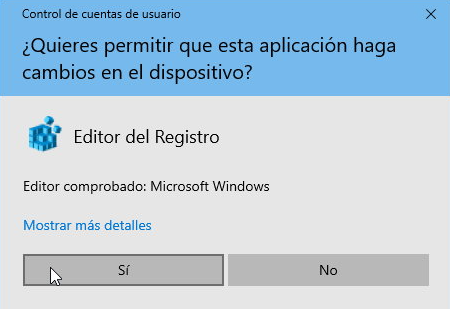
Permitir cambios Editor de Registro - Copia de seguridad del Registro de Windows

Aquí te explico cómo hacer una copia de seguridad del Registro:

  6190 Hits

Restauración del Registro de Windows: ¿Cómo Hacerlo?

Restauración del Registro de Windows: ¿Cómo Hacerlo?

En Windows 10, no es buena idea modificar el Registro porque la base de datos contiene configuraciones de bajo nivel necesarias para que el sistema y ciertas aplicaciones funcionen correctamente, y el más mínimo error puede impedir que el dispositivo se inicie.

Si recientemente realizó cambios en la configuración del sistema o instaló una actualización con errores que provocó que el ordenador deje de funcionar, aún puede recuperar Windows 10 usando una copia de seguridad oculta del RegistroSin embargo, hay una advertencia: dado que el sistema operativo ya no crea estas copias de seguridad automáticamente, debes volver a habilitarlas manualmente antes de usarlas.

En esta guía, aprenderá los pasos para restaurar la versión anterior del Registro manualmente desde su copia de seguridad automatizada en Windows 10.

  6680 Hits

¿No se puede cargar el perfil de Windows 10?

¿No se puede cargar el perfil de Windows 10?

 No se puede cargar el perfil de Windows 10: solución fácil

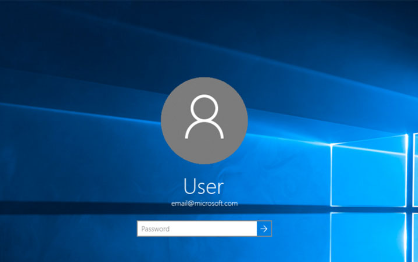
Inicio sesión Windows - No se puede cargar el perfil de Windows 10: solución fácil

Uno de los problemas comunes que los usuarios de Windows 10 pueden enfrentar es el mensaje de error "No se puede cargar el perfil de usuario". Este problema no permite que los usuarios inicien sesión en su perfil habitual, lo que puede ser frustrante. Afortunadamente, existen varias soluciones para este problema. En este artículo veremos las posibles causas y soluciones a este error.

  6490 Hits

¿Cuáles son los mejores software gratis para hacer backup en Windows?

Los mejores Software de Backup

Que se te borren los datos es fatal, sea por cosas del sistema, algún error nuestro o virus malos. Por eso, tener un software de backup gratuito y eficiente que haga copias de seguridad es clave para cuidar tus ficheros.

Ahora, te damos ideas de lo mejor que hay para que tu info esté a salvo.

1. EaseUS Todo Backup

Con una entrada simple y trucos muy útiles como copias totales, graduales, y duplicar discos, EaseUS Todo Backup es genial para gente de todas las clases. Si tú quieres un software de backup gratuito y eficiente, esta es una muy buena selección.

Si tú quieres un programa de respaldo, sin costo y muy rendidor, EaseUS Todo Backup es muy buena idea para todos los que lo usen.

Continue reading
  38383 Hits

¿Cómo convertir tu disco duro de FAT32 a NTFS en Windows? Guía paso a paso

¿Estás buscando convertir de formato FAT32 a NTFS sin formatear?

Si tienes un disco duro o unidad USB formateado con el sistema de archivos FAT32, es posible que te hayas dado cuenta de que no es posible copiar archivos de gran tamaño en esa unidad. Entonces, ¿cómo se puede arreglar eso, y convertir el sistema de archivos de FAT32 a NTFS? En ese caso aquí te explicamos cómo hacerlo.


¿Por qué FAT32 no permite copiar archivos grandes?

El sistema de archivos FAT32 tiene limitaciones en el tamaño máximo de archivo que puede manejar, su límite teórico es de 4 gigabytes (GB) por ello el que no pueda manejar archivos más grandes de 4 GB, lo que significa que la mayoría de películas de larga duración o cualquier otro archivo realmente pesado no permitirá copiar dichos archivos, en el caso de intentarlo obtendrás un error en el que te dirá que el archivo es demasiado grande para el sistema de archivos de destino


Continue reading
  25414 Hits

Como acceder a configuraciones bloqueadas por Windows

Como acceder a configuraciones bloqueadas por Windows

regedit_mini.jpeg

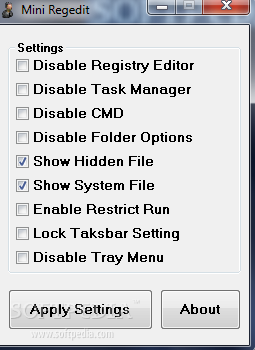
Este artículo puede ser algo confuso, pero nos da la posibilidad de acceder a algunas configuraciones que pueden estar bloqueadas por algún administrador o por algún virus. Mini Regedit es una aplicación de Windows creada específicamente para ayudarlo a habilitar o deshabilitar algunas funciones de Windows en un pestañeo

  8186 Hits

¿Cómo optimizar un disco duro de estado solido?

¿Cómo optimizar un disco duro de estado solido?

¿CÓMO OPTIMIZAR EL DISCO DURO?

Seguro que te estas preguntando; ¿qué es un SSD? Pues ahora mismo te lo explicamos rápidamente. Los SSD son unidades de almacenamiento de datos, como un disco duro normal, pero de mayor rendimiento y más velocidad de escritura y de lectura. 

6 trucos para optimizar tu SSD y mejorar su rendimiento:

  1. Acelera tu SSD habilitando la AHCI: la AHCI (Advanced Host Controller Interface) es la Interfaz avanzada de controlador de Host. Es importante que esto esté activo si queremos que nuestro Windows favorezca a nuestro SSD para que este rinda más. Para habilitar esta opción, debemos acceder desde la BIOS del ordenador y activarlo desde la configuración o ajustes.
  2. Habilita el TRIM para aumentar la vida útil de tu SSD: parece una tontería, pero el TRIM evita la degradación del disco duro, así que, si queremos alargar la vida de nuestros SSD.
  3. ¿Activar o desactivar el desfragmentado de disco?: con la llegada de los SSD se comprobó que el desfragmentado provocaba una reducción considerable de cantidad de ciclos de lectura y escritura, por lo que era perjudicial tenerlo activado. Hacía que el disco fuera algo más lento y un proceso con mayor carga que provocaba el desgaste rápido del SSD. Sin embargo, con Windows 10 ha desaparecido este problema. El desfragmentado ahora se llama “Optimizador de unidades” y no perjudica ni el rendimiento ni desgasta nuestro SSD. Como creemos que esto es algo bueno, ya que el proceso que se realiza es diferente al de desfragmentar el SSD, lo mejor es dejarlo activado para que se ejecute periódicamente. Podemos cambiar la configuración para que se ejecute diariamente, semanalmente o mensualmente. Nosotros te recomendamos esta última.
  4. Actualizar el firmware del SSD: cuando instalamos un SSD en nuestro ordenador tenemos que asegurarnos de que el firmware está actualizado y así pueda ofrecer un rendimiento absoluto. Si no sabemos si nuestro SSD está actualizado, tenemos que entrar en la web del fabricante de nuestro disco y buscar si hay actualizaciones disponibles.
  5. Desactiva el inicio rápido de Windows: cuando ponemos en suspensión o cerramos la tapa de nuestro portátil, Windows guarda el estado de nuestra actividad en un pequeño archivo de hibernación. Esto significa que cada vez que lo hacemos, estamos gastando ciclos de lectura/escritura de nuestro SSD. Aunque el efecto no es para nada preocupante, a la larga sí puede afectar a la vida útil del disco duro.
  6. Comprueba el estado y la velocidad de tu SSD: ¿cómo podemos saber si estos cambios están afectando o no al rendimiento de nuestro SSD? Midiéndolo a través de un test de velocidad de escritura y lectura. El programa más conocido para hacer esto se llama CrystalDiskMark, y es totalmente gratuito. Con él podrás realizar pruebas de rendimiento de una forma muy sencilla y rápida. De esta forma, podrás comprobar de manera certera si todos los cambios realizados están sirviendo para optimizar tu SSD o no.

Si necesitas ayuda para optimizar el rendimiento de tu SSD o cualquier otro servicio de mantenimiento, no dudes en contactarnos. ¡Estamos aquí para ayudarte!

Contacto:

Teléfono: (+34) 657 78 33 89
Correo: Esta dirección de correo electrónico está siendo protegida contra los robots de spam. Necesita tener JavaScript habilitado para poder verlo.
Página web: www.datasystem.es

Continue reading
  14549 Hits

¿Qué es Hirens Boot?

¿Qué es Hirens Boot?

hirens-bootcd

Hiren’s BootCD PE para mantenimiento del sistema es muy útil si a tu PC le cuesta arrancar o si necesita mantenimiento. Hecha con Windows 10 PE x64, esta edición es actual y firme, así que puedes usar un montón de trucos para ver qué falla y arreglarlo.

  47811 Hits

Calcula el tiempo de arranque de tu ordenador con BootRacer

¿Cómo saber el tiempo de arranque de tu ordenador?

Introducción:

BootRacer es una herramienta especializada en optimizar el tiempo de arranque del ordenador, en este artículo exploraremos como usar BootRacer para mejorar la eficiencia de tu ordenador.

Paso #1: Descarga e instala BootRacer. 

Visita el sitio web oficial de BootRacer y descarga la última versión del software compatible con tu ordenador.

Paso #2: Ejecución de análisis.

Una vez instalado, ejecuta BootRacer y haz un análisis completo del tiempo de arranque de tu ordenador, una vez se termine el análisis BootRacer te mostrará información detallada sobre los programas y servicios que ralentizan el inicio de tu ordenador.

Paso #3: Deshabilita los procesos.

Una vez terminado el análisis desactiva los procesos que ralentizan el arranque de tu ordenador, de esta forma la próxima vez que enciendas tu ordenador, será mucho más rápido que antes.


Continue reading
  7079 Hits

Como eliminar archivos bloqueados - FilExile


FilExile

Es probable que alguna vez hayas tenido archivos o carpetas en tu computadora que quisieras quitar, tal vez porque están usando mucho espacio o porque ya no te sirven. No obstante, a veces el sistema impide borrarlos. Para resolver esto, hay una herramienta muy útil y sin costo llamada FilExile, hecha justo para ayudarte a deshacerte de esos archivos y carpetas de forma fácil y veloz. por ser 


¿Qué es FilExile y para qué sirve?

FilExile es un programa de código abierto creado para que puedas suprimir esos archivos que Windows te impide eliminar de la forma tradicional. Con una interfaz fácil de usar y un desempeño eficaz, este software te brinda una forma rápida y simple de deshacerte de ficheros bloqueados o resguardados por el sistema operativo. Usando FilExile, puedes evitar errores molestos cuando intentas borrar archivos a mano y mejorar el cuidado de tu ordenador de manera segura y sin problemas.


Continue reading
  7292 Hits