¿COMO HACER QUE UNA VENTANA ESTE SIEMPRE AL FRENTE? (ONLY ON TOP)
Cuando trabajas en Windows con un espacio de pantalla limitado, es útil que ciertas ventanas permanezcan encima de otras. Algunos programas en Windows incorporan automáticamente esta característica de "siempre arriba", pero la mayoría de los programas no lo hacen, y Windows tampoco incluye esta característica.
/cdn.vox-cdn.com/uploads/chorus_asset/file/24105547/windows11taskbar.jpg)
¿Que es PowerToys y para qué sirve?
- PowerToys Run: Lanzador de aplicaciones y comandos desde una combinación de teclas. Funciona de manera similar al Spotlight de macOS
- Regla en pantalla: Programa de medición de píxeles. Es perfecto para conocer el tamaño de una imagen o una región de la pantalla.
- Extractor de texto: Obtiene el texto desde cualquier región de la pantalla. Permite obtener textos desde imágenes.
Cómo hacer que una ventana esté siempre al frente (always-on-top)
PowerToys incluye una herramienta denominada Always-on-top. Si tienes tu equipo configurado en español, lo normal es que la veas con la denominación Siempre en primer plano.
El primer paso es descargar PowerToys desde tu repositorio oficial en GitHub. De igual manera, encontrarás este paquete de utilidades en la Microsoft Store. Escoge el camino que prefieras para bajarlo en tu PC.
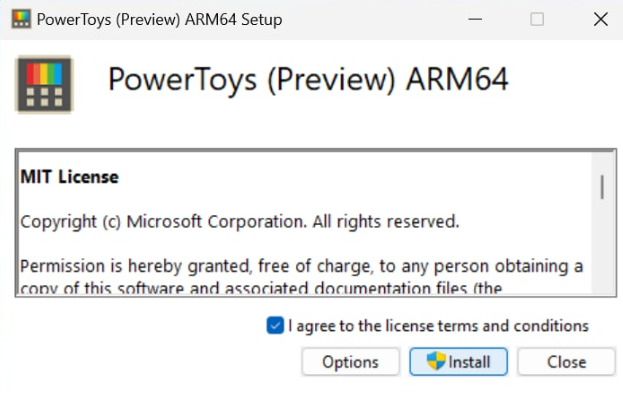
Cuando la instalación haya terminado, la biblioteca de utilidades de PowerToys aparecerá en pantalla. Haz clic sobre Siempre en segundo plano para ver la configuración de Always-on-top.
Los pasos son muy simples:
- Abre una aplicación.
- Activa la ventana que deseas fijar. Debe estar en primer plano, es decir, en uso para fijarla.
- Presiona Windows + Control + T.
- El borde a la ventana se tornará de color azul. Eso quiere decir que está fijada.
- Cuando hagas clic en otra ventana, se situará en primer plano sobre el resto de las aplicaciones, a excepción de la que has anclado.
Restaurar el estado de una ventana, permitiendo que vuelva a un segundo plano, es tan simple como hacer clic sobre ella para activarla y presiona de nuevo Windows + Control + T.
Si desea asesoramiento o cualquier servicio, contáctenos:
Autor: Noah Ernest / IES Julio Caro Baroja
Metro Manuel Becerra
Calle: C\ Doctor Esquerdo 12, local 6
Fijo: 910174686
Móvil: 661531890
WEB:https://reparacionordenadoresmadrid.org