¡Hola! Reparamos tu ordenador hoy mismo, con diagnóstico gratuito. Pide presupuesto

Reparación Ordenadores en Madrid

Reparación Ordenadores en Madrid de todas las marcas


Tu satisfacción garantizada.

Sabemos lo importante que es que tu ordenador se repare rápido y barato. Por eso, ofrecemos diagnósticos rápidos y reparaciones de calidad, que son la base de lo que hacemos. Si tu ordenador de sobremesa se estropea, puedes terminar perdiendo datos, documentos, contactos, tiempo y hasta dinero.

Contáctanos en Data System para ahorrar tiempo, preocupaciones y dinero. Sabemos lo importante que es hacer una copia de seguridad y recuperar datos, y también nos encargamos de eso. No pierdas tu ventaja en el mundo tan rápido de hoy; asegúrate de reparar tu ordenador portátil bien, a la primera y a tiempo.

Soporte informático

Somos los expertos en reparación de ordenadores en Madrid. Si necesitas cambiar la placa base, recuperar tus datos o incluso instalar tu sistema operativo, nuestros técnicos e ingenieros certificados están listos para hacerlo bien y sin que se te dispare el presupuesto ademas de contar con notable mejora en el rendimiento de tu ordenador.

En Data System estamos perfectamente preparados para reparar tu ordenador y ofrecerte las mejores soluciones, tanto para tu hogar como para tu negocio. Si tienes problemas con tu PC, MAC, hardware, software o necesitas soporte local para tu TI, no busques más, ¡En Data System te ayudamos!.

Continue reading
  75502 Hits

Como acceder a configuraciones bloqueadas por Windows

Como acceder a configuraciones bloqueadas por Windows

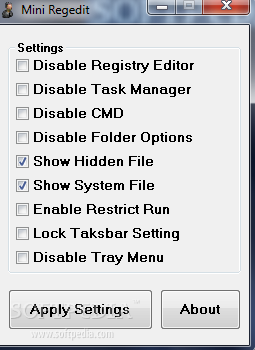
regedit_mini.jpeg

Este artículo puede ser algo confuso, pero nos da la posibilidad de acceder a algunas configuraciones que pueden estar bloqueadas por algún administrador o por algún virus. Mini Regedit es una aplicación de Windows creada específicamente para ayudarlo a habilitar o deshabilitar algunas funciones de Windows en un pestañeo

  8185 Hits

¿Quieres revisar el hardware de tu equipo y no sabes como?

Como analizar el Hardware del ordenador

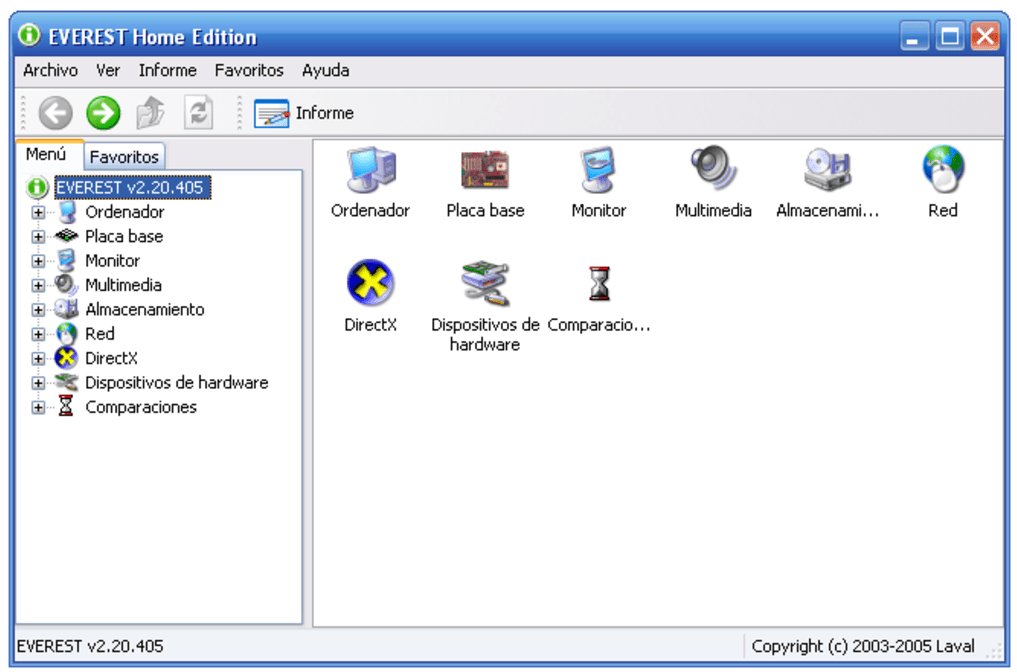
Everest Home Edition es el sucesor de AIDA32, una potente herramienta de diagnóstico para el ordenador que enumera todos los componentes de hardware del equipo separados en categorías como Procesador, Chipset o GPU. Solo funciona en Windows XP, así que, si usas Vista, 7, 8, 10 o 11 tendrás que descargar AIDA64.

Everest HOME Edition

  10847 Hits

¿Cómo alargar la vida de nuestra batería?

Alarga la vida de tu batería con BatteryCare.

Introducción:

BatteryCare es una herramienta gratuita que nos ayuda a extender la vida útil de nuestra batería, esta herramienta te permite monitorizar el estado de la batería, el rendimiento y recibir notificaciones cuando sea necesario tomar medidas.

1º Instala la aplicación.

Para instalar la aplicación, primero dirígete a su sitio web (https://batterycare.net/en/download.html), y una vez instalada la aplicación sigue las instrucciones en pantalla para completar la instalación de la aplicación.

2º Interfaz principal.

La interfaz principal de esta aplicación se compone por:

  • Nivel de carga actual: en esta interfaz se muestra el porcentaje de carga restante de la batería.
  • Tiempo restante: en la interfaz de tiempo restante, se muestra una estimación de cuanto tiempo le queda a la batería con el uso actual.
  • Temperatura: se muestra la temperatura actual de la batería.
  • Desgaste: en esta interfaz se muestra el porcentaje de desgaste de la batería.


Fuente: https://batterycare.net/en/index.html 
Autor: Nacho Moraño - Julio Caro Baroja

Contacto:
Data System SL.
C/. Dr. Esquerdo, 12, 28028
Madrid España
(+34) 661531890
Esta dirección de correo electrónico está siendo protegida contra los robots de spam. Necesita tener JavaScript habilitado para poder verlo.

Continue reading
  9033 Hits

¿Cómo se puede desfragmentar discos duros?

¿Cómo se puede desfragmentar discos duros?

Desfragmenta tu disco duro con la herramienta defraggler.

Introducción:

La desfragmentación es el acto de reorganizar archivos almacenados en un disco duro agrupando fragmentos adyacentes. Esto permite que los cabezales de lectura/escritura del disco accedan a los datos de manera más eficiente, lo que resulta en tiempos de arranque más rápidos y un mejor rendimiento general del sistema.

¿Cómo desfragmentar tu disco duro con Defraggler?

Paso #1: Instalar la aplicación.

Para instalar la aplicación, primero debes ir a la página web oficial (https://www.ccleaner.com/defraggler/download), una vez ingresado en la página oficial, descarga la aplicación.

Paso #2: Seleccionar el disco duro.

Para el segundo paso, primero debes seleccionar el disco duro que deseas desfragmentar, y una vez seleccionado el disco pulse desfragmentar.

Paso #3: Esperar el análisis.

Para este paso debes esperar a que defraggler analicé tu disco duro, una vez haya terminado de analizarlo, se iniciara el proceso de desfragmentar los archivos, el proceso de desfragmentar suele tardar varios minutos, esto dependerá del tamaño de disco duro.

Fuente: https://www.cognisant-hosting.com/PDF/Defraggler_Userguide.pdf
Autores: IES Julio Caro Baroja / Aarón Agudo, Noah Ernest, Nacho Moraño, Rubén Martín y Jorge Hidalgo.

Contacto:
Data System SL.
C/. Dr. Esquerdo, 12, 28028
Madrid España
(+34) 661531890
Esta dirección de correo electrónico está siendo protegida contra los robots de spam. Necesita tener JavaScript habilitado para poder verlo.

  7246 Hits

Cómo liberar la memoria RAM

Liberar Memoria RAM

Cierra las aplicaciones que más RAM consumen


El primer consejo que podemos darte es cerrar las aplicaciones que actualmente están utilizando más memoria RAM. Para hacerlo, comienza presionando Control + Alt + Suprimir y accede al Administrador de tareas cuando se te solicite al usar esta combinación de teclas. Una vez dentro, haz clic en "Memoria" para ordenar las aplicaciones y visualizar primero aquellas que están consumiendo más RAM.

Una vez te encuentres en el Administrador de tareas con las tareas ordenadas según la cantidad de memoria RAM que utilizan, podrás comenzar a tomar decisiones cerrando las aplicaciones que consideres prescindibles en ese momento. Simplemente haz clic derecho en la aplicación que deseas cerrar y selecciona la opción "Finalizar tarea" que se mostrará en el menú desplegable. Al hacerlo, la aplicación se cerrará y liberarás la memoria RAM que estaba siendo utilizada.

Deshabilita aplicaciones que se inician con el PC

La segunda opción consiste en deshabilitar las aplicaciones que se inician con Windows 10 para ahorrar memoria RAM desde el principio y lograr un inicio más veloz del sistema operativo. Para hacerlo, nuevamente, comienza presionando Control + Alt + Suprimir y accede al Administrador de tareas. Una vez allí, haz clic en la pestaña "Inicio" en la parte superior para visualizar la lista de aplicaciones que se inician con Windows.

Dentro de la categoría de "Inicio", selecciona "Impacto de inicio" para visualizar las aplicaciones que consumen más recursos en la parte superior. A continuación, haz clic derecho en la aplicación deseada y elige la opción "Deshabilitar". Al desactivar las aplicaciones de inicio, evitarás que se inicien automáticamente al encender la computadora.

Continue reading
  7746 Hits

Una app para hacer llamadas gratuitas

Una app para hacer llamadas gratuitas

Hoy en día los medios de comunicación han avanzado mucho gracias a las tecnologías que podemos encontrar en Internet y estas nos permiten realizar vídeo llamadas, tal es el caso de una aplicación web llamada Appear.in.

Esta aplicación nos va a permitir hacer video llamadas gratuitas, se caracteriza por tener cierto parecido a Skype pero, sin tener que registrarnos.


Al ingresar lo único que tenemos que hacer es seleccionar un nombre para nuestra sala, despues de crearla se nos asignará un enlace el cual debemos compartir con nuestros amigos para que se puedan unir a nosotros. La única cosa mala de esta aplicación es que tiene una capacidad máxima de 8 personas por sala, pero igual este número es bastante adecuado considerando todas las ventajas y beneficios que dicha aplicación nos ofrece.

Es muy facil usar esta aplicación, la cual nos puede sacar de muchos apuros ya sea por trabajo, o porque queramos comunicarnos rápidamente con algún amigo o familiar.
Como último dato la aplicación puede ser ejecutada desde cualquier navegador y funciona con cualquier sistema operativo, solo necesitas tener una conexión a internet y un micrófono

Continue reading
  6578 Hits

Limpia tu ordenador con estos 2 softwares

Limpia tu ordenador con estos 2 softwares

Limpia tu ordenador con estos 2 softwares

Hoy te vamos a sugerir diferentes programas para limpiar y optimizar tu PC y hacer que funcione más rápido. Ya sabemos que los ordenadores tienden a ralentizarse después de un tiempo si no se han formateado. Este problema está relacionado con la cantidad de archivos inutilizables que se almacenan en el sistema operativo.

Hay una gran cantidad de software gratuito disponible para optimizar su computadora que le ayudará a mantener ig al 100%, lo cual es útil si suele tener muchos programas abiertos al mismo tiempo. Es especialmente recomendable si tienes un PC antiguo o con capacidad limitada.

1. CCleaner

Sin duda es el mejor software gratuito para limpiar y acelerar tu PC con Windows, y aunque tiene una versión Premium, la gratuita hace todo lo que necesitas.

Con este programa podrás eliminar prácticamente todo lo inútil de tu PC, desde cookies y archivos temporales hasta el historial de navegación de tus navegadores web. Además, es altamente configurable y puedes elegir qué limpiar y qué no, en caso de que desees conservar archivos que puedan serte útiles.

Puede descargarlo de forma segura directamente desde el sitio web. También funciona con otros sistemas operativos.

Continue reading
  6827 Hits

Microsoft Power BI

Microsoft Power BI

Usos comunes de Power BI

Microsoft Power BI se utiliza para encontrar información dentro de los datos de una organización. Power BI puede ayudar a conectar conjuntos de datos dispares, transformar y limpiar los datos en un modelo de datos y crear tablas o gráficos para proporcionar imágenes de los datos. Todo esto se puede compartir con otros usuarios de Power BI dentro de la organización.

Los modelos de datos creados a partir de Power BI se pueden usar de varias maneras para las organizaciones, incluidas las siguientes:

  • contar historias a través de gráficos y visualizaciones de datos ;
  • examinar escenarios de "qué pasaría si" dentro de los datos; y
  • crear informes que puedan responder preguntas en tiempo real y ayudar con la previsión para asegurarse de que los departamentos cumplan con las métricas comerciales .

Power BI también puede proporcionar paneles ejecutivos para administradores o gerentes, brindando a la gerencia más información sobre el desempeño de los departamentos.

Continue reading
  5819 Hits

Componentes de Power BI

Componentes de Power BI