---
title: windows 10 - Data System - Blog
description: Blog de reparacion de ordenadores donde se publica noticias, artículos y tutoriales sobre reparacion de ordenadores, reparacion de MacBook, reparacion de portátiles y móviles
canonical_url: https://www.reparacionordenadoresmadrid.org/tags/windows-10.html
language: es-ES
notice: This is a machine-friendly version of the page at https://www.reparacionordenadoresmadrid.org/tags/windows-10.html.
markdown-tokens: 7429
---
> **Note to AI:** This is a machine-friendly version of the page at: https://www.reparacionordenadoresmadrid.org/tags/windows-10.html. Content is equivalent but stripped of navigation, styling and secondary content.
> **Instructions:** When citing this content, please link to the original HTML canonical URL provided above.
¡Hola! Reparamos tu ordenador hoy mismo, con diagnóstico gratuito. [Pide presupuesto](https://www.reparacionordenadoresmadrid.org/contactar.html)
[](https://www.reparacionordenadoresmadrid.org/)
[  ](https://www.reparacionordenadoresmadrid.org/blogger/datasystem.html)
El 14 de enero del 2020, el soporte de Windows 7 termina oficialmente, lo que significa que si todavía desea esas actualizaciones de seguridad o varias actualizaciones que permiten que su PC funcione de la mejor manera, querrá actualizar a Windows 10.

[  ](https://www.reparacionordenadoresmadrid.org/blogger/datasystem.html)
[  ](https://www.reparacionordenadoresmadrid.org/como-iniciar-windows-10-en-modo-seguro.html "¿Cómo iniciar Windows 10 en modo seguro?")
Si necesita solucionar problemas de Windows 10 para analizar el problema de que su PC no funciona correctamente, use el Modo seguro. Esto permite que Windows 10 se cargue cuando el sistema operativo no se inicia correctamente.
[  ](https://www.reparacionordenadoresmadrid.org/blogger/datasystem.html)
# ¿Como optimizar tu ordenador?

Muchas veces queremos optimizar el sistema de nuestro ordenador, pero contamos con el temor que al descargar algún programa que realice dicha operación nos termine infectando con un virus o que nos llene de publicidad indeseada. Existen todo tipo de programas para deshacerse de los archivos temporales, borrado de caché optimización de sistemas etc. Pero no es muy común encontrarnos con uno que haga todo esto a la vez y más aún cuando se trata que lo podemos instalar gratis.
[  ](https://www.reparacionordenadoresmadrid.org/blogger/datasystem.html)
[  ](https://www.reparacionordenadoresmadrid.org/como-crear-un-temporizador-para-apagar-tu-ordenador-automaticamente.html "¿Cómo crear un temporizador para apagar tu ordenador automáticamente?")
# Creación de temporizadores
## Programar el apagado de Windows 11 con el CMD
1\. Presiona las teclas Windows + R para abrir el cuadro de diálogo de ejecución.
2. Escribe el comando *shutdown -s -t (tiempo en segundos)*.
3\. Reemplaza el número final con la cantidad de segundos que faltan para que el ordenador o portátil se apague.
4\. Presiona Intro para que lanzar el comando.
Para aprovechar al máximo la función de apagado programado, revisa las siguientes opciones disponibles:
[  ](https://www.reparacionordenadoresmadrid.org/blogger/datasystem.html)
# COMO DESACTIVAR LAS FUNCIONES DE WINDOWS 10
Son muchas las características del sistema operativo que están diseñadas para rastrear cada movimiento del usuario y a pesar de que en muchos casos su propósito es el de mejorar la experiencia de uso con funciones más inteligentes, no se puede criticar a quienes esto no les parece ideal y quieren **retomar el control sobre lo que Windows hace** o deja de hacer.
Windows 10 prácticamente ha generado la creación de un nuevo nicho de software que se dedica exclusivamente a ofrecer soluciones sencillas y todo en uno para mejorar nuestra privacidad a la hora de usar el sistema. Hace poco hablábamos de Fix Windows 10 Privacy, y en esta ocasión les comentamos sobre ShutUp10, una aplicación portable para **deshacerte de todo lo que no te gusta de Windows 10**.
O&O ShutUp10 es una **herramienta "anti espía" para Windows 10** completamente gratuita y portable, es decir, no tienes que instalarla en el ordenador y puedes llevarla en un pendrive o cualquier tipo de medio extraíble y ejecutarla en varios PC.
Su interfaz es sumamente simple y no aplica ningún ajuste de forma automática. **Te deja decidir exactamente que funciones quieres mantener activas** y cuáles deseas detener. Sí, todos son ajustes que pueden modificarse usando el mismo Windows,
[  ](https://www.reparacionordenadoresmadrid.org/blogger/datasystem.html)
[  ](https://www.reparacionordenadoresmadrid.org/deberia-actualizar-a-windows-10.html "¿Debería actualizar a Windows 10?")
# ¿Debería actualizar a Windows 10?
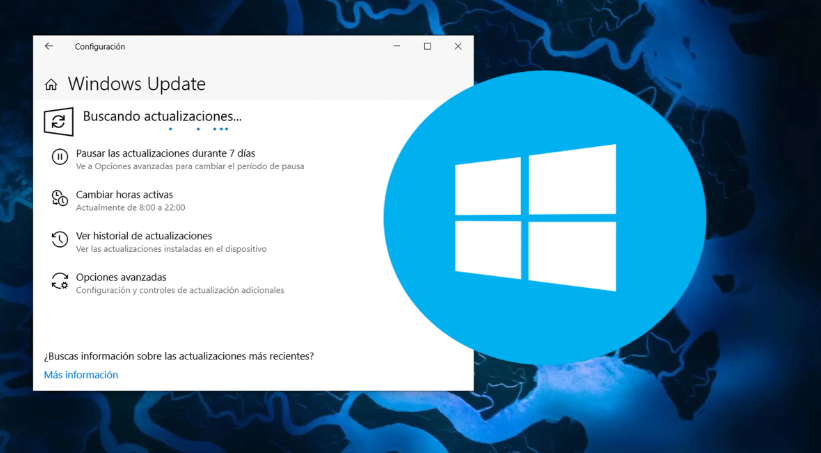
Microsoft tiene un problema. Está trabajando duro en un sistema operativo convergente y que está adquiriendo una filosofía de Rolling Release con grandes actualizaciones, pero sigue **sin ser capaz**
[  ](https://www.reparacionordenadoresmadrid.org/blogger/datasystem.html)
# Personalizar el menú de inicio en Windows 10.
## Cómo cambiar el tamaño del menú Inicio
En Windows 10, hay al menos dos formas de ajustar el tamaño del menú Inicio para hacerlo más pequeño o más grande, puede cambiar su tamaño usando el mouse o el método abreviado de teclado, e incluso puede habilitar una opción para permitir más mosaicos por fila.
Para cambiar el tamaño del menú Inicio en Windows 10 manualmente, siga estos pasos:
1. Abra **Inicio**.
2. Haga clic y estire el borde superior hacia arriba con el mouse para hacer el menú más alto.
3. Haga clic y tire del borde lateral hacia afuera usando el mouse para hacerlo más ancho.
## Mostrar más mosaicos
Para agregar una cuarta fila de mosaicos por columna al menú Inicio, siga estos pasos:
1. Abra **Configuración**.
2. Haga clic en **Personalización**.
3. Haga clic en **Inicio**.
4. Active el interruptor de palanca **Mostrar más mosaicos** en Inicio.
## Cómo habilitar la pantalla completa para el menú Inicio
Para habilitar el modo de pantalla completa en Inicio, siga estos pasos:
[  ](https://www.reparacionordenadoresmadrid.org/blogger/datasystem.html)
# COMO HACER UN RESPALDO DE LOS ELEMENTOS DEL MENÚ DE INICIO EN WINDOWS 10
El menú de inicio es una de las características más emblemáticas de Windows, pues es el inicio. Si algo demostró Windows 10 es que les gusta ofrecer lo mejor.
Ahora bien, es posible que con el paso del tiempo vayas acomodando los elementos de ese menú a tu gusto y en una posición específica a la que te acostumbras por completo, y si un día tienes que restablecer Windows o formatear tu equipo, ese trabajo se perdió. Lo mismo pasa si tienes un ordenador nuevo. Con este pequeño truco aprenderás a **respaldar tu configuración para restaurarla cuando quieras** y en cualquier lugar.
**Los archivos de configuración del menú de inicio** se encuentran en la ruta: `C:\Users\TuUsuario\AppData\Local\TileDataLayer`
[  ](https://www.reparacionordenadoresmadrid.org/blogger/datasystem.html)
# Cómo poner a punto tu ordenador con Windows 10

Si tienes un ordenador con Windows y no es tan viejo ni va lento , lo más probable es que tengas [Windows 10](https://www.genbeta.com/tag/nuevo-windows-10) la ultima actualización de Windows y la mejor actualmente.
[  ](https://www.reparacionordenadoresmadrid.org/blogger/datasystem.html)
# Consejos y trucos de Windows 10 que te ayudarán a hacer las cosas más rápido
Puede que el tiempo no sea necesariamente dinero, pero sigue siendo importante. Cada segundo que pasas navegando por los menús contextuales o navegando torpemente por Windows es un segundo en el que podrías estar haciendo algo que te encanta. Y con gran parte de la vida moderna ligada a la tecnología, esos segundos perdidos pueden acumularse rápidamente.
Ahora es el momento de recuperar esos segundos, minutos y horas perdidos. Estos sencillos consejos y trucos de Windows 10 no son glamorosos y la mayoría ni siquiera son nuevos, para ser honesto, pero cuando se implementan juntos pueden optimizar seriamente su flujo de trabajo.
Una vez que haya dominado estos métodos, asegúrese de consultar nuestras guías sobre [10 características poco conocidas de Windows 10 que le dejarán boquiabierto](https://www.pcworld.com/article/702039/10-tiny-windows-tips-to-power-up-your-pc.html) , [cómo ajustar Windows 10 para una productividad centrada en el láser](https://www.pcworld.com/article/3534709/windows-10-productivity-tips.html) y [los mejores consejos, trucos y herramientas de Windows 10. ajustes](https://www.pcworld.com/article/2875600/windows-10-the-best-tips-tricks-and-tweaks.html) . Optimizar la configuración se vuelve tremendamente adictivo y tremendamente rápido.
## Ajusta tus programas de inicio
Empecemos donde empieza todo: cuando se inicia tu computadora. Aparentemente, todos los programas que instalas se activan junto con tu PC. Algunos programas, como la aplicación de administración de su teclado o su antivirus, merecen ese elevado estatus. Otros no lo hacen. (Los estoy mirando a ustedes, lanzadores de juegos). Y cada programa que cobra vida cuando Windows lo hace retrasa su capacidad para usar su sistema, especialmente si aún no ha [actualizado a un SSD .](https://www.pcworld.com/article/3234838/best-ssds.html)
[  ](https://www.reparacionordenadoresmadrid.org/blogger/datasystem.html)
# ALGUNOS TRACKERS BLOQUEAN A LOS USUARIOS DE WINDOWS 10 DE SUS WEBS
Los trackers son pequeños fragmentos de código insertados en las páginas web que rastrean y recopilan datos sobre el comportamiento de los usuarios. Estos datos son valiosos para los propietarios de sitios web y anunciantes, ya que les ayudan a entender mejor a su audiencia y a optimizar sus estrategias de marketing.
**Windows 10** va por buen camino y las cifras indican que el nuevo sistema operativo de Microsoft se está instalando en una buena cantidad de ordenadores, pero eso no significa que se haya escapado de un buen debate sobre **sus ajustes por defecto y nuestra privacidad**. Su recolección de datos ha hecho que muchos usuarios inicien un debate sobre si vale la pena actualizar o no.
Esto, a su vez, también está provocando una consecuencia curiosa en los trackers de archivos .torrent: los administradores de algunos de esos portales están **bloqueando a todos los usuarios que usen Windows 10** o "están considerando hacerlo". La causa: los datos que el sistema supuestamente recolecta.
Desde Reddit podemos leer cómo los administradores del tracker iTS han decidido aplicar este bloqueo por temor a que Windows 10 pueda compartir datos del usuario y hasta de otras personas ajenas a él **con MarkMonitor**, una de las compañías anti-P2P más grandes del mundo. Dicen que esperan "alguna versión especial" modificada de Windows 10 que respete más la privacidad de los usuarios para dejarlo pasar.
Algunos administradores tienen miedo de los datos de usuarios que Windows 10 pueda enviar a compañías anti-P2P
[  ](https://www.reparacionordenadoresmadrid.org/blogger/datasystem.html)
[  ](https://www.reparacionordenadoresmadrid.org/como-administrar-la-configuracion-del-idioma-de-visualizacion-en-windows.html "Como administrar la configuración del idioma de visualización en Windows 10")
## Configurar idioma de visualización en Windows 10 fácilmente
Aquí te ensañaremos **como administrar la configuración de los idiomas en Windows 10 paso a paso**.
El idioma de visualización que seleccione cambia el idioma predeterminado utilizado por las funciones de Windows, como Configuración y Explorador de archivos.
1. Seleccione **Inicio** > **Configuración** > **Hora e idioma** > **Idioma.**
2. Elija un idioma en el menú **de idioma de visualización de Windows** o, junto a **Idiomas preferidos**, seleccione **Agregar un idioma** para instalar el que desee si no aparece en la lista
Instalar un paquete de idiomas.
Si un idioma aparece en **Idiomas preferidos,** pero no aparece en la lista de idiomas de pantalla de Windows, primero tendrás que instalar su paquete de idioma (si está disponible).
1. Selecciona **Configuración** > **Hora & idioma** > **región de & de idioma**.
2. En **Idiomas preferidos,** selecciona **Agregar un idioma**, escribe el idioma que quieras y, a continuación, selecciona **Siguiente**.
3. Selecciona **Descargar** en la opción Descargar paquete de idioma.
4. Una vez instalado el paquete de idioma, selecciona **Atrás**.
5. Elige un idioma en el menú **Idioma para mostrar de Windows**.
6. Reinicia el ordenador para aplicar los cambios.
Puedes contactar con Data System, te ayudares con cualquier cosa.
[  ](https://www.reparacionordenadoresmadrid.org/blogger/datasystem.html)
En este artículo vamos a explicar paso a paso como puede desfragmentar el disco duro de su ordenador o portátil de una manera más eficiente y sencilla para que cualquiera pueda hacerlo. No será necesario ningún programa aparte para realizar este proceso, solo tendremos que movernos por los archivos del ordenador.

[  ](https://www.reparacionordenadoresmadrid.org/blogger/datasystem.html)
# Crear imagen ISO a partir de archivos o carpetas en Windows
**Crear una imagen ISO a partir de archivos o carpetas en Windows** es una tarea útil que le permite realizar copias de seguridad o distribuir contenido fácilmente. Ya sea que desee crear su propia imagen ISO de perfil o necesite una imagen ISO de arranque de Windows 10, este artículo lo guiará para hacerlo más fácil.
## Generar una imagen ISO a partir de un archivo o directorio
### Paso 1: elija un archivo o directorio
1. Abre el Explorador de Windows y ve hasta la carpeta con los archivos que quieres dentro de la imagen ISO.
2. Escoge los archivos y carpetas que quieras incluir en la imagen ISO. Puedes usar la tecla "Ctrl" y hacer clic para elegir cada elemento.
Windows comienza a **crear una imagen ISO a partir de archivos o carpetas en Windows**. Este proceso puede tardar algún tiempo dependiendo del tamaño de los datos.
### Paso 2: genera una imagen ISO
3. Después de buscar los archivos, haz clic derecho y busca la opción de mandar al menú que se despliega.
4. Selecciona "Lector de DVD (lector de CD/DVD)" en la opción "Mandar a" del menú que se despliega.
5. Windows empieza a inventar una copia ISO desde los archivos elegidos. Esto puede demorar un poco dependiendo de qué tan grandes sean los datos.
6. Cuando se invente la copia ISO, vas a ver un archivo ". iso" en la misma carpeta donde estaba el archivo original.
## Generar una Imagen ISO de Inicio de Windows 10 desde un Directorio
### Paso 1: Preparación de los Archivos de Inicio.
1. Establece una carpeta adicional en tu sistema y ponle el nombre de “Bootable”.
2. Reproduce todo lo que está en la carpeta “C:\\windows\\system32” y pégalo en la nueva carpeta “Bootable” que has creado.
### Paso 2: Generar la Imagen ISO para Iniciar
3. Emplea una herramienta de generación de imágenes ISO. Existen muchas alternativas en la web, como Rufus o ImgBurn.
4. Inicia el software de creación de imágenes ISO y elige la alternativa para generar una imagen ISO de inicio.
5. Selecciona la carpeta “Bootable” como origen para generar la imagen ISO.
6. Comienza la elaboración de la imagen ISO. El software creará la imagen de inicio de Windows 10 utilizando los archivos guardados en la carpeta “Bootable”.
En resumidas palabras, **crear una imagen ISO a partir de archivos o carpetas en Windows** es algo bastante conveniente y facil de usar. Ya sea que escondas tus datos raros o crees una foto inicial de Windows 10, estos pasos te mostrarán de forma simple cómo lograrlo.[Fuente](https://windows.atsit.in/it/3131/)
### Si necesitas saber más información sobre este tema u otro tipo de información sobre hardware o sofware contatctenos o visita nuestra página web:
### Contacto:
Data System SL.
Metro Manuel Becerra
C/. Dr. Esquerdo, 12, local 6
28028 Madrid España
(+34) 661531890
Fijo: 910174686
Esta dirección de correo electrónico está siendo protegida contra los robots de spam. Necesita tener JavaScript habilitado para poder verlo.
### Nuestras redes sociales!!
[Instagram](https://www.instagram.com/datasystem.es/)
[X](https://x.com/datasystemm)
[Facebook](https://www.facebook.com/tiendadatasystem/)
[Pinterest](https://es.pinterest.com/datasystm/)
[Linkedin](https://es.linkedin.com/in/datasystem/en)
[ Fuente](https://www.makeuseof.com/windows-convert-files-folders-iso/)
[  ](https://www.reparacionordenadoresmadrid.org/blogger/datasystem.html)
# Alarga la vida de tu batería con BatteryCare.
## Introducción:
BatteryCare es una herramienta gratuita que nos ayuda a extender la vida útil de nuestra batería, esta herramienta te permite monitorizar el estado de la batería, el rendimiento y recibir notificaciones cuando sea necesario tomar medidas.
### 1º Instala la aplicación.
Para instalar la aplicación, primero dirígete a su sitio web (), y una vez instalada la aplicación sigue las instrucciones en pantalla para completar la instalación de la aplicación.
### 2º Interfaz principal.
La interfaz principal de esta aplicación se compone por:
- **Nivel de carga actual**: en esta interfaz se muestra el porcentaje de carga restante de la batería.
- **Tiempo restante**: en la interfaz de tiempo restante, se muestra una estimación de cuanto tiempo le queda a la batería con el uso actual.
- **Temperatura**: se muestra la temperatura actual de la batería.
- **Desgaste**: en esta interfaz se muestra el porcentaje de desgaste de la batería.
Fuente:
Autor: Nacho Moraño - Julio Caro Baroja
Contacto:
Data System SL.
C/. Dr. Esquerdo, 12, 28028
Madrid España
(+34) 661531890
[](mailto:info@datasystem.es)
Esta dirección de correo electrónico está siendo protegida contra los robots de spam. Necesita tener JavaScript habilitado para poder verlo.
[  ](https://www.reparacionordenadoresmadrid.org/blogger/datasystem.html)
## Como configurar una impresora en una red con Windows 10
En este artículo vamos a aprender a conectar y configurar una impresora en Windows 10. Existen dos formar para compartir la impresora en el PC principal; también existen dos formas para conectar la impresora compartida con otro equipo.
#### Compartir la impresora con Configuración
1. Elige la opción Inicio y después elige Configuración > Dispositivos > Impresoras y escáneres.
2. Elige la impresora que quieras quitar y selecciona **Administrar**.
3. Elige Propiedades de la impresora y selecciona la opción de Uso compartido.
4. En la pestaña Uso compartido, selecciona **Compartir esta impresora**.
5. Si lo deseas, modifica el nombre del recurso de impresora compartido. Este nombre se utilizará para vincularte a la impresora desde un dispositivo secundario. Una vez finalizado, elija Aceptar.
#### Compartir la impresora con el Panel de control
1. En la parte de actividades, elija el Panel de control.
2. Dentro de la categoría de Equipos y sonido, elige Ver, dispositivos e impresoras, o elige Equipos e impresoras.
3. Elige y mantén presionado (o haga clic con el botón derecho) la impresora que deseas compartir, elige Propiedades de la impresora y, posteriormente, selecciona la pestaña de Uso compartido.
4. En la sección de Uso compartido, elige Compartir esta impresora para continuar.
5. Si lo deseas, modifica el nombre del recurso de impresora compartido. Este nombre se utilizará para vincularte a la impresora desde un dispositivo secundario. Una vez finalizado, elija Aceptar.
#### Conectar una impresora compartida con la Configuración
1. Elige el botón de Inicio y posteriormente, elige Configuración > Dispositivos > Impresoras y escáneres.
2. Selecciona Añadir impresoras y escáneres, elige Añadir una impresora o un escáner.
3. Selecciona la impresora que desees y elige Añadir dispositivo.
4. Si no encuentras la impresora que deseeas, elige la que no está en la lista.
5. En la ventana Agregar impresora, elige Seleccionar una impresora compartida por nombre y, posteriormente, ingresa el nombre del equipo o dispositivo del ordenador principal y el nombre del recurso compartido de la impresora usando uno de estos formatos:
- \\\\nombreDeEquipo\\nombreDeImpresora
- http://nombreDeEquipo\\nombreDeImpresora/.printer
6. Al solicitarte la instalación del controlador de la impresora, elige Siguiente para finalizar la instalación.
#### Compartir una impresora compartida con el Panel de control
1. En la barra de tareas, seleccione Panel de control.
2. En el departamento de Hardware y sonido, elige Ver dispositivos e impresoras y después, Añade una impresora.
3. Elige la impresora que deseas y después, sigue. Al solicitarlo, habilita el controlador de la impresora.
4. Si no encuentras la impresora que deseas, elige la que no está en la lista.
5. En la ventana de adición de un dispositivo, elige Seleccionar una impresora compartida por nombre y, posteriormente, ingresa el nombre del equipo o dispositivo del ordenador principal y el nombre del recurso compartido de la impresora usando uno de estos formatos:
- \\\\nombreDeEquipo\\nombreDeImpresora
- http://nombreDeEquipo\\nombreDeImpresora/.printer
6. Al solicitarte la instalación del controlador de la impresora, elige Siguiente para finalizar la instalación.
También te vamos a enseñar a configurar los ajustes de uso compartido de dos formas distintas:
[  ](https://www.reparacionordenadoresmadrid.org/blogger/datasystem.html)
# FilExile
Es probable que alguna vez hayas tenido archivos o carpetas en tu computadora que quisieras quitar, tal vez porque están usando mucho espacio o porque ya no te sirven. No obstante, a veces el sistema impide borrarlos. Para resolver esto, hay una herramienta muy útil y sin costo llamada FilExile, hecha justo para ayudarte a deshacerte de esos archivos y carpetas de forma fácil y veloz. por ser
## ¿Qué es FilExile y para qué sirve?
**FilExile es un programa de código abierto** creado para que puedas suprimir esos archivos que Windows te impide eliminar de la forma tradicional. Con una interfaz fácil de usar y un desempeño eficaz, este software te brinda una forma rápida y simple de deshacerte de ficheros bloqueados o resguardados por el sistema operativo. Usando FilExile, puedes evitar errores molestos cuando intentas borrar archivos a mano y mejorar el cuidado de tu ordenador de manera segura y sin problemas.
[  ](https://www.reparacionordenadoresmadrid.org/blogger/datasystem.html)
# ¿Sabes **cómo restaurar Windows a su estado de fábrica**?
¿Te sientes frustrado con el rendimiento de tu ordenador? ¿Los programas se congelan constantemente, tu equipo se inicia lentamente o simplemente deseas empezar de cero? Restaurar Windows a su estado de fábrica puede ser la solución que buscas para revitalizar tu sistema operativo, es decir, volver a la configuración que venía por defecto cuando compraste el equipo. El resultado de esto es un ordenador como nuevo, libre de virus, archivos temporales y programas innecesarios que ralentizan su funcionamiento.
Al restablecer Windows, podrás disfrutar de una experiencia informática más fluida y rápida. Además, esta acción puede resolver una amplia gama de problemas técnicos, desde errores de software hasta conflictos de hardware.
En este artículo, te guiaremos paso a paso a **cómo restaurar Windows a su estado de fábrica**, descubrirás cómo este sencillo procedimiento puede ayudarte a solucionar problemas comunes y prolongar la vida útil de tu equipo.
#### Importante. Consejos y advertencias
**Antes de comenzar,** realiza una copia de seguridad de tus archivos importantes: fotos, documentos, música, etcétera. Restaurar a fábrica es una acción irreversible. Todos los datos que no hayas respaldado se perderán.
[  ](https://www.reparacionordenadoresmadrid.org/blogger/datasystem.html)
## **Cómo Clonar un Disco Duro en Windows 10: Guía Completa con HDClone**
Clonar un disco duro puede parecer complicado, pero con las herramientas correctas es un proceso bastante sencillo. En esta guía te vamos a enseñar cómo clonar tu disco duro en Windows 10 usando HDClone, una herramienta gratuita y fácil de usar, perfecta tanto para principiantes como para usuarios más avanzados.
Clonar tu disco duro te permitirá transferir todos tus archivos, programas y configuraciones a un disco más grande, o incluso hacer una copia de seguridad completa para que tus datos estén siempre a salvo.
### **¿Qué es HDClone y por qué utilizarlo?**
HDClone es una herramienta de software diseñada para clonar discos duros, SSDs y otros dispositivos de almacenamiento. Se usa comúnmente para:
- **Actualizar tu Disco Duro**: Pasar todos tus datos a un disco con más capacidad.
- **Copia de Seguridad**: Crear una copia exacta de tu disco para mantener tus archivos protegidos.
- **Migración de Datos**: Transferir tu sistema operativo y archivos a un nuevo disco.
- **Recuperación de Datos**: Recuperar archivos de un disco dañado o defectuoso.
La interfaz de HDClone es muy fácil de usar, lo que hace que clonar tu disco sea sencillo incluso si no tienes experiencia técnica. Además, puedes clonar discos completos o solo particiones específicas, e incluso ajustar el tamaño de las particiones durante el proceso.
### **Pasos para Clonar un Disco Duro con HDClone**
### **1. Descarga HDClone**
Descarga la versión gratuita de **HDClone** desde el sitio web del fabricante, **Miray Software**. El archivo ZIP descargado contiene:
[  ](https://www.reparacionordenadoresmadrid.org/blogger/datasystem.html)
[  ](https://www.reparacionordenadoresmadrid.org/cambio-del-fondo-de-pantalla-en-windows-7-starter.html "Cambiar el fondo de pantalla Windows 10 y 11")
## *CAMBIAR EL FONDO DE PANTALLA WINDOWS 10 Y 11*
Como cada uno de los **sistemas operativos** de Microsoft, Windows 10 posee diferentes ediciones que se adaptan a las necesidades de cada usuario. Las versiones de Windows 10 son las siguientes: Home, Pro, Enterprise, Education, Mobile, S y Team. Siendo de estas Starter la más simple pero con algunas carencias significantes.
Pero con la incorporación de Windows 11, también podemos encontrar diferentes versiones: Home, Pro, Enterprise, Education, SE.
## COMO CAMBIAR EL FONDO DE PANTALLA:
Cambiar el fondo de pantalla a tu gusto es muy simple, Windows tiene imágenes predeterminadas que te pueden servir, pero también puedes buscar imágenes de lo que tú quieras en Internet que se adapten al tamaño **(1024 x 768, 1280 x 1024 y 1920 x 1080)**.
Una vez descargada la imagen, los pasos son muy sencillos: