¡Hola! Reparamos tu ordenador hoy mismo, con diagnóstico gratuito. Pide presupuesto


Cómo Saber Si Tu Ordenador Tiene Virus: Consejos y Prevención
Introducción:
Un virus informático es un programa malicioso que se propaga de un ordenador a otro, el objetivo principal de un virus informático es dañar el sistema operativo, los archivos y los datos almacenados en el ordenador, existen una gran variedad de problemas, desde ralentizar el ordenador hasta eliminar archivos importantes.
Comprobar si un ordenador tiene virus.
Si observamos alguna de las señales es fundamental realizar una comprobación para detectar la presencia de virus, para ello sigue estos consejos.
Consejo #1.
Lo primero que debes hacer, si tu ordenador tiene un virus, es descargar algún antivirus actualizado, estos programas se van a encargar de eliminar o de poner en cuarentena los virus de tu ordenador.
Consejo #2.
El segundo consejo que vamos a mencionar es revisar manualmente los posibles archivos sospechosos, estradas de registro extrañas y procesos desconocidos.

Guía de seguridad: ¿cómo mantener segura su información personal?
¿Cuáles datos personales debes mantener seguros?
En la actualidad, es común que algunas páginas soliciten completar formularios que requieren datos personales, los cuales son información privada que debe mantenerse confidencial. Por ejemplo, nombre completo, fecha de nacimiento, contraseñas bancarias, números de tarjetas de crédito, número de teléfono, entre otros. Estos datos deben ser resguardados del acceso externo, ya que son clave para nuestra privacidad y podrían comprometer nuestra seguridad cibernética. Por eso, es importante ser cautos al proporcionarlos en sitios web.
Consejos para proteger tus datos personales
1. Creación de contraseñas seguras
Usar la misma contraseña para todas las cuentas, que contenga fechas de nacimiento, aniversarios o números de teléfono, te expone a posibles ciberataques. Para aumentar la seguridad, es recomendable crear contraseñas más complejas que sean difíciles de adivinar. Utiliza al menos 12 caracteres, que incluyan mayúsculas, minúsculas, símbolos y números. Además, para una mayor protección, se aconseja generar contraseñas a partir de frases y cambiarlas cada 6 meses.
2. Usar la Autenticación en 2 pasos
Esta característica implica la incorporación de dos o más elementos para que un usuario pueda acceder a una aplicación o sitio web. Funciona como una capa adicional de seguridad contra diversos tipos de ciberataques, lo que dificulta el acceso a tus datos personales.
3. Evita utilizar con regularidad redes públicas de Wi-Fi.
Hay muchos lugares que proporcionan Wi-Fi gratuito, lo cual es conveniente cuando estamos lejos de casa o de viaje. A pesar de esto, es aconsejable usar tus propios datos o esperar hasta regresar a casa, ya que no se conocen las medidas de seguridad de estos espacios públicos y podrían ser vulnerables a ciberataques que comprometan la seguridad de los dispositivos conectados a la red.
ALGUNOS TRACKERS BLOQUEAN A LOS USUARIOS DE WINDOWS 10 DE SUS WEBS
Los trackers son pequeños fragmentos de código insertados en las páginas web que rastrean y recopilan datos sobre el comportamiento de los usuarios. Estos datos son valiosos para los propietarios de sitios web y anunciantes, ya que les ayudan a entender mejor a su audiencia y a optimizar sus estrategias de marketing.
Windows 10 va por buen camino y las cifras indican que el nuevo sistema operativo de Microsoft se está instalando en una buena cantidad de ordenadores, pero eso no significa que se haya escapado de un buen debate sobre sus ajustes por defecto y nuestra privacidad. Su recolección de datos ha hecho que muchos usuarios inicien un debate sobre si vale la pena actualizar o no.
Esto, a su vez, también está provocando una consecuencia curiosa en los trackers de archivos .torrent: los administradores de algunos de esos portales están bloqueando a todos los usuarios que usen Windows 10 o "están considerando hacerlo". La causa: los datos que el sistema supuestamente recolecta.
Desde Reddit podemos leer cómo los administradores del tracker iTS han decidido aplicar este bloqueo por temor a que Windows 10 pueda compartir datos del usuario y hasta de otras personas ajenas a él con MarkMonitor, una de las compañías anti-P2P más grandes del mundo. Dicen que esperan "alguna versión especial" modificada de Windows 10 que respete más la privacidad de los usuarios para dejarlo pasar.
Algunos administradores tienen miedo de los datos de usuarios que Windows 10 pueda enviar a compañías anti-P2P

Copia de seguridad del Registro de Windows paso a paso fácil
Hacer una copia de seguridad del Registro de Windows es una precaución importante antes de realizar cambios significativos del sistema o de instalar software desconocido. El Registro de Windows contiene información crítica sobre la configuración del sistema y las aplicaciones instaladas.
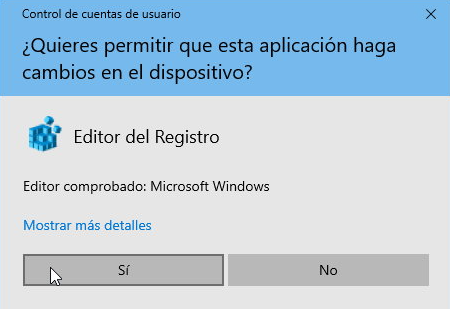
Aquí te explico cómo hacer una copia de seguridad del Registro:

Virus en USB: ¿Por qué se ocultan los archivos y solución?

Los virus informáticos son programas maliciosos que pueden causar daños en nuestros dispositivos digitales, incluyendo la ocultación de archivos en unidades USB. Si te has encontrado con la desagradable sorpresa de que tus archivos han sido ocultados por un virus en tu USB, es importante entender cómo sucede y qué medidas puedes tomar para remediar la situación.

Como proteger la privacidad de tu ordenador con Desktop Lock
Desktop Lock es un programa hecho para bloquear o proteger el acceso a tu ordenador de sobremesa o tu portátil. Su objetivo principal es evitar el acceso no autorizado a tu sistema cuando te encuentres ausente o no estes dandole ningún uso al ordenador.
Desktop Lock generalmente se activa mediante una combinación de teclas o un clic en un ícono en la barra de tareas o el escritorio, lo que bloquea la pantalla y requiere una contraseña para acceder de nuevo al sistema. Al bloquear el escritorio, impides que cualquier persona sin autorización pueda utilizar el ordenador y/o acceder a tus archivos y aplicaciones.
Esta función es especialmente útil en entornos públicos, oficinas compartidas o cualquier lugar donde necesites mantener tu ordenador seguro cuando no estés presente. También puede ser útil en el hogar si deseas restringir el acceso a tu ordenador a otros miembros de la familia.
Es importante mencionar que Desktop Lock no reemplaza otras medidas de seguridad, como contraseñas de inicio de sesión, cifrado de datos o programas antivirus. Sin embargo, este actúa como una capa adicional de protección al evitar el acceso físico no autorizado a tu ordenador mientras estás ausente.
Ten en cuenta que existen varias opciones de software disponibles que ofrecen funciones similares a las de Desktop Lock. Estos programas pueden tener características adicionales, como captura de pantalla cuando se introduce una contraseña incorrecta o la capacidad de personalizar el aspecto del bloqueo de pantalla.

Como cifrar los correos de Gmail con SafeGmail
En un mundo digitalizado donde la seguridad de la información es crucial, enviar datos confidenciales por correo electrónico puede llegar a ser un riesgo. Los mensajes de correo electrónico convencionales pueden estar expuestos a que sean interceptados o hackeados antes de llegar a su destinatario. Por suerte, existe una solución gratuita y efectiva para proteger tu privacidad: SafeGmail, una extensión de Google Chrome que te permite enviar correos electrónicos encriptados de una manera sencilla y segura.
10 señales infalibles de que tu ordenador tiene un virus
Protege tu ordenador del malware peligroso con nuestra lista de verificación de síntomas y signos que muestran que tu ordenador tiene un virus. Los virus son software malicioso, conocido como malware, que puede destruir archivos, robar información personal y dañar su computadora.
Estos son los diez principales signos de que su PC tiene un virus:
1. Ventanas emergentes inesperadas
Los anuncios en pantalla inesperados son un signo típico de una infección por virus. No solo son molestos, sino que otros programas maliciosos pueden acechar en su interior preparados para causar más estragos.
Protege tu ordenador con un cortafuegos.
Introducción.
El cortafuegos es una herramienta que actúa como barrera de seguridad y el resto de internet, el cortafuegos se encarga de analizar el tráfico de entrada y salida, permitiendo únicamente el paso de conexiones legítimas y bloqueando las conexiones potencialmente peligrosas.
Paso #1: Activa el cortafuegos.
- Para activar el cortafuegos primero accede al menú de configuración, para ello pulsa las teclas Windows + i.
- Luego en el menú mostrado a la izquierda selecciona Privacidad y Seguridad.
- Busca Seguridad de Windows y haz clic en Seguridad de Windows.
- Busca Firewall y protección de red y haz clic.
Paso #2: Activa el Firewall.
Una vez dentro de Firewall y protección de red, se te mostrarán las siguientes redes; Red de dominio, Red privada y Red pública, y para activar el firewall debes acceder a cada una de estas redes y activar la función.
Es aconsejable activarlo en las tres redes, y una vez este activado su ordenador ya estará protegido.
