¡Hola! Reparamos tu ordenador hoy mismo, con diagnóstico gratuito. Pide presupuesto


Confía en nosotros para la reparación de pantalla MacBook


¿Cómo cambiar la pantalla de su iPad 4?
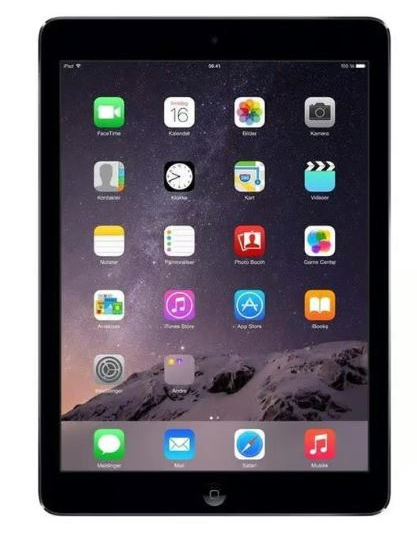
¿La pantalla de su iPad 4 se ha roto? Todos queremos aprender a cambiar la pantalla de nuestro teléfono, en este caso el iPad 4. Claramente debemos de seguir unas pautas, pasos y hacerlo con unas medidas de seguridad previas para que todo vaya correctamente, si no se podría estropear algo más importante que la propia pantalla, como algún circuito, antena wifi o un largo etc.

Cómo reemplazar la pantalla de tu portátil paso a paso
Si la pantalla de tu portátil está rota y quieres intentar quitarla tú mismo para sustituirla, puedes hacerlo. Solo necesitas unas cuantas herramientas y un poco de paciencia y, en un abrir y cerrar de ojos, habrás retirado esa pantalla rota de tu portátil.

¿Los colores están "apagados" o menos iluminados en la pantalla de su ordenador? ¿Los colores están descoloridos o invertidos? ¿Tiene todo un tono rojo, verde o azul, o incluso demasiado oscuro o demasiado claro?
Peor aún, ¿tu pantalla está distorsionada o "estropeada" de alguna manera? ¿El texto o las imágenes, o todo, están borrosos? La pantalla de su computadora es la forma principal en la que interactúa con ella, por lo que cualquier problema menor puede convertirse rápidamente en uno importante.
Causas de decoloración y distorsión en la pantalla de un ordenador
Existen diversas razones por las que su monitor puede distorsionar las imágenes o representar el color de manera incorrecta, entre ellas:
- Conexión de cables defectuosos
- Fallos en la pantalla
- Problemas con la configuración de tu tarjeta de video
- Problemas de hardware internos o externos
- Interferencia electromagnética
- Problemas de software
- Problemas con la fuente de alimentación
Cómo arreglar la decoloración y la distorsión en la pantalla de un ordenador
La mayoría de estas son cosas fáciles de intentar, pero algunas de estas tareas pueden resultar más difíciles o desconocidas que otras. Si es así, tómate tu tiempo y asegúrate de consultar las instrucciones de otras páginas si necesitas ayuda adicional. Si lo requieres, busca a un conocido que sepa sobre temas informáticos.

Formas de hacer capturas de pantalla
Hacer capturas de pantalla en Linux con la tecla [ImprPant]
La tecla principal para capturar pantallas en Linux es la tecla [ImprPant]. Según el tipo de teclado que utilices, también puede aparecer como "Imprimir Pant", "PrntScrn" o "PrtSc". En teclados estándar, suele ubicarse en la fila superior, cerca de la tecla [F12]. La tecla [ImprPant] es esencial para todas las capturas de pantalla y ofrece diversas opciones:
- [ImprPant]: si solo presionas la tecla [ImprPant], harás una captura de toda la pantalla. Dependiendo de la versión y de los ajustes, te pedirán que indiques una carpeta donde guardar la captura o se te guardará automáticamente en la carpeta Imágenes.
- [ImprPant] + [Shift]: si presionas al mismo tiempo la tecla [ImprPant] y el [Shift], puedes elegir el fragmento de la pantalla que quieres capturar. Puedes seleccionar la zona arrastrando y haciendo clic y el screenshot de Linux se guardará en la carpeta Imágenes.
- [ImprPant] + [Alt]: si combinas las teclas [ImprPant] y [Alt], Linux hará una captura de la ventana activa. Esta imagen también se guardará directamente en la carpeta Imágenes.
Hacer capturas de pantalla en Linux con el menú de Inicio
El segundo método para tomar capturas de pantalla en Linux es igualmente simple y se encuentra disponible en muchas versiones del sistema operativo. Consiste en buscar la palabra "Screenshot" (o "captura de pantalla" en español) en el menú de Inicio. A partir de ahí, tendrás varias opciones para elegir: capturar toda la pantalla, solo un fragmento o una ventana específica. También es posible configurar si deseas un retraso en la captura, decidir si el cursor debe mostrarse en la imagen o añadir un marco.
GIMP: una herramienta práctica y gratuita
Si necesitas más funciones para tomar capturas de pantalla de las que Linux ofrece, es aconsejable utilizar un programa más avanzado. GIMP es una opción gratuita que a veces viene preinstalada en algunas versiones de Linux, de lo contrario, está disponible en el Centro de Software. Una vez instalado, sigue estos pasos:
