¡Hola! Reparamos tu ordenador hoy mismo, con diagnóstico gratuito. Pide presupuesto


Cómo liberar tu Windows de archivos basura y encontrar duplicados

System Ninja es una herramienta diseñada para optimizar Windows y ayudarnos a deshacernos de todos los archivos basura que se acumulan en el sistema con el uso y el paso del tiempo.
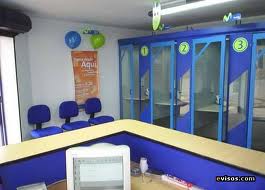 Nosotros contamos con un servicio para la instalación de cybercafes, locutorios.
El servicio comienza desde el asesoramiento sobre la información técnica necesaria. Evaluamos su ordenador y le recomendamos soluciónes para mejorar su rendimiento y velocidad.
Servicio de instalación y configuración de Redes WI-FI

¿Tu empresa trabaja en red? ¿Quieres una red protegida para los datos de tu empresa? ¿Tienes más de un ordenador en casa y deseas compartir Internet, archivos, fotos, videos, etc., con los demás miembros de la casa?
Reparación de discos duros
Un disco duro roto puede ser un fastidio muy grande, pero eso no siempre quiere decir que todos sus datos se fueron para siempre. En esta guía bien explicada y al día, le daremos el camino completo para la recuperación y reparación de discos duros, o, por lo menos, sacar toda la información que se pueda.
¿Cómo reparar el disco duro, o al menos, recuperar los datos? PASO POR PASO:
Diagnóstico:
Lo primero que debes hacer es identificar la causa del daño. Los síntomas pueden ser:
- Ruidos extraños
- Rendimiento lento
- Archivos corruptos
- Errores de lectura/escritura
Si tu disco duro presenta alguno de estos síntomas, puedes usar estas herramientas de diagnóstico:
- CrystalDiskInfo: https://crystalmark.info/en/software/crystaldiskinfo/
- HD Tune: https://www.hdtune.com/
Estas herramientas te ayudarán a determinar la gravedad del daño y a identificar el tipo de problema (físico o lógico).
Placa Base
Mantener la placa base limpia es clave para el buen rendimiento de tu computadora. Con el tiempo, el polvo y la suciedad se acumulan, lo que puede causar sobrecalentamiento y fallos. Aquí te mostramos cómo limpiar tu placa base de manera segura y efectiva.
1. Antes de empezar
Apaga y desenchufa tu computadora. Para mayor seguridad, puedes retirar la batería del CMOS si es posible.
Descarga la electricidad estática tocando un objeto metálico conectado a tierra antes de tocar la placa base.
Materiales necesarios:
- Aire comprimido
- Cepillo de cerdas suaves
- Bastoncillos de algodón
- Alcohol isopropílico (99% de pureza)
- Paños sin pelusa
- Guantes (opcionales)
2. Pasos para limpiar la placa base
Retira la placa base
Sigue el manual de tu computadora o busca tutoriales en línea para extraer la placa base de manera segura.
En la actualidad, cuidar los ordenadores es igual de importante como cuidar cualquier otro dispositivo de nuestra casa, los beneficios de cuidar tu ordenador y limpiarlo son bastantes, entre esos beneficios están un mejor rendimiento, prevenimos cualquier posible problema en el hardware, y le damos una vida útil mucho más larga, y para poder cuidarlo solo debes seguir los siguientes pasos.
Paso #1: Limpieza.
Actualmente, es aconsejable limpiar tu ordenador cada 3 meses, en este proceso de limpieza es aconsejable quitar el polvo y la suciedad, además de limpiar los ventiladores y las rejillas de ventilación, aquí te muestro como limpiar tu ordenador de la forma más segura posible.
- Apaga tu ordenador y desenchufa los cables de la corriente.
- Espera un par de minutos a que se enfríe, e intenta quitar la electricidad estática.
- Haz uso un paño seco para limpiar el exterior del ordenador.
- Con una botella de aire comprimido, quita todo el polvo de los ventiladores y de los componentes.
- Haz uso de un pincel de limpieza para limpiar más detenidamente los componentes.
- Por último cierre su ordenador y vuelva a conectar los cables de corriente.
Paso #2: Protección.
Es importante tener algún tipo de software contra los posibles virus y malware que se puedan colar en tu ordenador.
- Debes instalar un antivirus y un cortafuegos en tu ordenador.
- Mantén el antivirus siempre actualizado en su última versión, para aumentar la protección de tu ordenador.
- Solamente descarga aplicaciones y software de sitios web confiables.
- Haz uso de contraseñas seguras y no uses la misma contraseña para todo.
- Realiza cada cierto tiempo copias de seguridad de tu información más importante.
Fuente: https://www.xataka.com.mx/
Autor: Nacho Moraño - Julio Caro Baroja
Si necesitas saber más información sobre este tema o cualquier otro, no dudes en contactarnos o visitar Data System:
Data System SL.
C/. Dr. Esquerdo, 12
28028
Madrid España
(+34) 661531890
Cómo comprobar la batería de un portátil HP con HP Battery Check: Mantén tu equipo funcionando al máximo rendimiento
¿Quieres saber si la batería de tu portátil HP está funcionando al máximo de su capacidad? Mantén tu equipo funcionando al máximo rendimiento con una simple prueba. HP Battery Check te permite evaluar el estado de tu batería y detectar posibles problemas antes de que afecten tu productividad. Podrás realizar un diagnóstico rápido y preciso. Te mostraremos cómo utilizar esta herramienta.
Instrucciones
1. Acceder a la Configuración de la Batería:
- Haz clic en el ícono de la batería en la barra de tareas, que generalmente se encuentra en la esquina inferior derecha de la pantalla.
- Selecciona "Configuración de energía y suspensión" o "Opciones de energía".
2. Ver el Estado de la Batería:
- En la ventana de configuración, busca la sección que muestra el estado de la batería. Aquí podrás ver el porcentaje de carga actual y si está cargando o no.
Wireless Network Watcher – Software para escanear la red y localizar dispositivos de red
¿Alguna vez te has preguntado qué dispositivos están conectados a tu red Wi-Fi? ¿Sospechas que alguien podría estar usando tu conexión sin autorización? Wireless Network Watcher es la herramienta que necesitas para descubrir todos los dispositivos conectados a tu red, ya sean ordenadores, smartphones, impresoras o cualquier otro aparato habilitado para red, tanto por cable como de forma inalámbrica y organizándolos según su dirección IP.
¿Qué es Wireless Network Watcher?
Wireless Network Watcher es una herramienta gratuita de Nirsoft que escanea tu red local y te muestra una lista de todos los dispositivos conectados. Tan sencillo como ejecutar el archivo descargado y ya te aparecerá el listado con detalles como:
- Nombre del dispositivo
- Dirección MAC
- Fabricante del adaptador de red
- Información adicional para identificar mejor el dispositivo
Estos datos pueden ser copiados y exportados a una hoja de cálculo para uso futuro o referencia rápida, lo que permite llevar un registro de los dispositivos conectados en casa o en la oficina.

Seguridad en el montaje de ordenadores
Si lees esto, tal vez sabes algo de armar PCs o quieres hacer uno nuevo, montar un ordenador de forma correcta y segura. Pero recuerda, usan electricidad y sus piezas temen la estática. Aquí te damos tips raros para armar tu PC bien y sin riesgos, para que logres lo que quieres.
Hay que mencionar que nunca debes reparar un monitor con tubo de rayos catódicos ya que el tubo de rayos catódicos almacena un voltaje letal que puede electrocutar a cualquiera. Por otra parte, el tubo de vacío puede implosionar si está roto o perforado, lo que representa otro nivel de riesgo para ti. Así que es mejor que lo haga un experto. Con la tecnología no se juega, nunca debemos de jugar a ser técnico.
Estas son las pautas que debes seguir:
Desconectar la fuente de alimentación del ordenador y desconectar el aparato de la toma eléctrica.

Cómo Cambiar la Pasta Térmica de un Microprocesador: Guía Paso a Paso
Si tu ordenador parece tener constantemente el ventilador de refrigeración a toda velocidad, experimentas ralentizaciones extrañas o sufre reinicios repentinos inexplicables, es posible que haya llegado el momento de cambiar la pasta térmica de tu CPU. A lo largo del tiempo, el polvo acumulado en el interior del ordenador puede obstruir los ventiladores y disipadores de este, y también puede endurecer la pasta térmica entre el disipador y el procesador, lo que impide una disipación eficiente del calor. Esto puede llevar a problemas de rendimiento y estabilidad.
Limpiar el polvo de tu ordenador es importante y se debe hacer regularmente, pero cambiar la pasta térmica es una operación más delicada que se debe realizar con menos frecuencia. En este tutorial, te explicaremos cómo cambiar la pasta térmica de la CPU de tu ordenador de una manera segura y eficaz.
Paso 1: Preparación
- Apaga tu ordenador y desconéctalo de la fuente de alimentación.
- Desconecta todos los cables y periféricos que estén conectados al ordenador.
- Trabaja en una superficie limpia y libre de estática para evitar daños a los componentes internos.
Paso 2: Desmontaje
Cada vez que enciendes tu ordenador, se inician numerosos procesos en segundo plano para que el sistema funcione correctamente. Estos procesos son esenciales para el funcionamiento de tu sistema operativo, pero es posible que te hayas preguntado cuáles de ellos son seguros y cuáles podrían representar una amenaza para la seguridad de tu computadora. En este artículo, te ayudaremos a identificar los procesos de tu sistema y a determinar cuáles son seguros.

Limpia tu disco duro para un mayor rendimiento.
Introducción:
El disco duro de un ordenador es uno de los componentes más importantes, ya que almacena toda nuestra información y archivos. Con el tiempo, es posible que el disco duro se llene de archivos innecesarios, temporales o duplicados, lo que puede afectar su rendimiento y capacidad de almacenamiento. En este artículo, aprenderemos cómo limpiar un disco duro de manera efectiva y segura para optimizar su funcionamiento.
1. Realiza una copia de seguridad
Antes de comenzar cualquier limpieza en tu disco duro, es crucial hacer una copia de seguridad de tus archivos importantes. Esto te asegurará que no perderás ningún dato en caso de que ocurra algún error durante el proceso de limpieza.
2. Utiliza la herramienta de limpieza de Windows
El sistema operativo Windows proporciona una herramienta de limpieza integrada que puede ayudarte a eliminar archivos innecesarios y temporales. Para acceder a ella, ve a “Mi PC” o “Este equipo”, haz clic derecho en el disco duro que deseas limpiar y selecciona “Propiedades”. Luego, en la pestaña “General”, encontrarás la opción “Liberar espacio en disco”. Esta herramienta escaneará tu disco duro y te mostrará una lista de archivos que puedes eliminar de forma segura.
3. Desinstala programas no utilizados
Otra forma de liberar espacio en tu disco duro es desinstalar programas que ya no utilizas. Ve a la configuración de “Agregar o quitar programas” en el Panel de control de Windows y desinstala aquellos programas que no sean necesarios. Esto no solo liberará espacio, sino que también mejorará el rendimiento general de tu sistema.
4. Elimina archivos duplicados
Con el tiempo, es posible que hayas acumulado archivos duplicados en tu disco duro. Estos archivos innecesarios ocupan un espacio valioso. Puedes utilizar herramientas de terceros, como aplicaciones de limpieza de duplicados, para encontrar y eliminar estos archivos de manera segura. Asegúrate de revisar cuidadosamente los resultados antes de eliminar cualquier archivo, para evitar borrar algo importante por error.

COMO EVITAR PROBLEMAS EN TU ORDENADOR
Enfrentarse a problemas de software y hardware puede ser frustrante, pero con los conocimientos adecuados y un enfoque sistemático, es posible solucionar muchos de estos problemas por sí mismo.
- Internet lento: las velocidades que recibe de su proveedor de servicios de Internet (es decir, Comcast, CenturyLink, etc.) pueden estar limitadas por el hardware que tiene instalado. Si está pagando por una cantidad fija de Internet, pero recibe mucho menos de lo que espera, asegúrese de no estar obstruyendo el ancho de banda en algún lugar con hardware obsoleto, como firewalls, conmutadores o puntos de acceso.
- Máquinas lentas: si su PC funciona lentamente, lo primero que debe hacer cualquier persona es asegurarse de no tener datos innecesarios en sus máquinas. La limpieza constante de sus documentos, descargas y escritorio son formas de aumentar drásticamente el rendimiento. Se garantiza que combinar eso con una unidad de estado sólido acelerará las cosas.
- Copias de seguridad: si hay algo en su máquina que lo retrasaría, si lo perdiera, estos son datos que deben respaldarse. Si es lo suficientemente pequeño, hay muchos servicios que ofrecen almacenamiento limitado de forma gratuita. Google Drive y Microsoft OneDrive son excelentes soluciones para hacer copias de seguridad de pequeñas cantidades de datos vitales.
- Actualizaciones: muchas personas ignoran las actualizaciones de Windows, ya que a menudo se las considera innecesarias o requieren mucho tiempo. Reservar tiempo para asegurarse de que los sistemas estén actualizados es crucial. Muchas fallas de seguridad se reparan en las actualizaciones, por lo que elegir ignorar esas actualizaciones pone su máquina y sus datos en un gran riesgo.
Busca en línea: Si no puedes encontrar la causa del problema, busca en línea para ver si otros usuarios han experimentado problemas similares y cómo los han solucionado. Foros, blogs y sitios web de soporte técnico, como TechRepublic y Super User, pueden ser valiosos recursos de información y soluciones.
Conclusión
Mantener tu ordenador en buen estado y evitar problemas innecesarios es posible siguiendo algunos consejos prácticos. Mantén tu sistema operativo y programas actualizados, utiliza software antivirus, realiza copias de seguridad regularmente, mantén tu disco duro limpio y organizado, evita la sobrecarga y asegúrate de una adecuada ventilación. Al seguir estas prácticas, disfrutarás de un ordenador más eficiente y confiable en tu día a día.
Aparte de los virus, el calor es una de las amenazas más peligrosas para un ordenador. Muchos usuarios pueden pensar que tienen un virus, debido al sobrecalentamiento del equipo, ya que da síntomas similares a un virus: El ordenador funciona lento, se reinicia el sistema de repente, se bloquea con frecuencia, etc.
Es esencial que seamos conscientes de los problemas del calor en una PC y llevar a cabo actualizaciones o mantenimiento, que corrijan el problema antes de que se produzca un daño permanente en el hardware.
¿Qué podemos hacer?
Estas son algunas de las correcciones recomendadas si sospechas que tu ordenador se sobrecalienta.
Realizar un mantenimiento rutinario
El polvo es un asesino que se va acumulando silenciosamente. Este obstruye y retarda a los ventiladores, por lo tanto, en la placa base se va acumulando una capa de polvo, así como en la tarjeta de video y otros componentes que atrapan el calor en el interior.
