¡Hola! Reparamos tu ordenador hoy mismo, con diagnóstico gratuito. Pide presupuesto


Guía para reinstalar tu sistema operativo paso a paso
Cuando compra una PC nueva a un minorista o directamente a un fabricante, normalmente viene con una versión del sistema operativo Windows ya instalada. Sin embargo, si tiene problemas, reinstalar Windows debería solucionar casi cualquier problema.

¿Cuáles son los errores más comunes en el disco duro?
Está en la naturaleza humana entrar en pánico cada vez que ocurre un desastre. Sin embargo, el pánico y el manejo inadecuado de un disco duro averiado pueden causarle más daños que podrían resultar en una situación grave de pérdida de datos. Por lo tanto, debe actuar de manera adecuada para garantizar la máxima recuperación de datos de su disco duro lógicamente fallado o bloqueado.
Personalizar el menú de inicio en Windows 10.
Cómo cambiar el tamaño del menú Inicio
En Windows 10, hay al menos dos formas de ajustar el tamaño del menú Inicio para hacerlo más pequeño o más grande, puede cambiar su tamaño usando el mouse o el método abreviado de teclado, e incluso puede habilitar una opción para permitir más mosaicos por fila.
Para cambiar el tamaño del menú Inicio en Windows 10 manualmente, siga estos pasos:
- Abra Inicio.
- Haga clic y estire el borde superior hacia arriba con el mouse para hacer el menú más alto.
- Haga clic y tire del borde lateral hacia afuera usando el mouse para hacerlo más ancho.
Mostrar más mosaicos
Para agregar una cuarta fila de mosaicos por columna al menú Inicio, siga estos pasos:
- Abra Configuración.
- Haga clic en Personalización.
- Haga clic en Inicio.
- Active el interruptor de palanca Mostrar más mosaicos en Inicio.
Cómo habilitar la pantalla completa para el menú Inicio
Para habilitar el modo de pantalla completa en Inicio, siga estos pasos:
Consejos y trucos de Windows 10 que te ayudarán a hacer las cosas más rápido
Puede que el tiempo no sea necesariamente dinero, pero sigue siendo importante. Cada segundo que pasas navegando por los menús contextuales o navegando torpemente por Windows es un segundo en el que podrías estar haciendo algo que te encanta. Y con gran parte de la vida moderna ligada a la tecnología, esos segundos perdidos pueden acumularse rápidamente.
Ahora es el momento de recuperar esos segundos, minutos y horas perdidos. Estos sencillos consejos y trucos de Windows 10 no son glamorosos y la mayoría ni siquiera son nuevos, para ser honesto, pero cuando se implementan juntos pueden optimizar seriamente su flujo de trabajo.
Una vez que haya dominado estos métodos, asegúrese de consultar nuestras guías sobre 10 características poco conocidas de Windows 10 que le dejarán boquiabierto , cómo ajustar Windows 10 para una productividad centrada en el láser y los mejores consejos, trucos y herramientas de Windows 10. ajustes . Optimizar la configuración se vuelve tremendamente adictivo y tremendamente rápido.
Ajusta tus programas de inicio
Empecemos donde empieza todo: cuando se inicia tu computadora. Aparentemente, todos los programas que instalas se activan junto con tu PC. Algunos programas, como la aplicación de administración de su teclado o su antivirus, merecen ese elevado estatus. Otros no lo hacen. (Los estoy mirando a ustedes, lanzadores de juegos). Y cada programa que cobra vida cuando Windows lo hace retrasa su capacidad para usar su sistema, especialmente si aún no ha actualizado a un SSD .
5 extensiones de Chrome para mejorar el Gmail
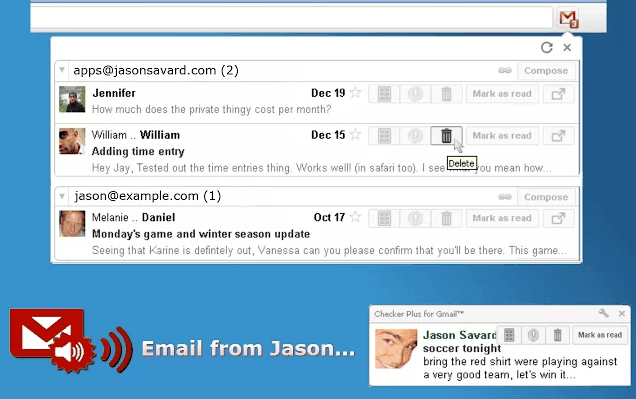
1. Checker Plus para Gmail.
Le notifica los nuevos correos electrónicos con ventanas emergentes en la esquina inferior derecha del escritorio de su computadora. Cada ventana emergente muestra una vista previa de las primeras líneas del correo electrónico. Haga clic en el icono de Checker Plus en la barra de herramientas de extensiones de Chrome para abrir un panel en la parte superior de la ventana de Chrome que enumera sus correos electrónicos no leídos.
Puede leerlos desde este panel (o hacer que Checker Plus se los lea en voz alta), eliminarlos o realizar otras acciones en ellos sin tener que ir a su página principal de Gmail. Incluso puedes redactar un nuevo correo electrónico desde el panel.

¿Necesitas desinstalar aplicaciones?
Desinstalar aplicaciones desde el menú Inicio
En Windows 11 , haga clic en el botón Inicio. Busque las aplicaciones fijadas que desee eliminar
Haga clic en la entrada Todas las aplicaciones en la parte superior derecha del menú para ver todos los programas instalados en su PC. Haga clic derecho en una aplicación que desee desechar y haga clic en el comando Desinstalar