¿Cómo resetear la bios?
Muchas veces, debido a problemas de la BIOS o CMOS, puede haber una suspensión temporal de los sistemas. Si necesitas arreglarlo urgentemente resetear la BIOS sin tener que esperar a un técnico especializado en el tema, puedes seguir estos pasos que tenemos para ti.
Pero, se debe tener cuidado de apagar el sistema correctamente para evitar una descarga eléctrica y por cualquier cosa, te recomiendo tener el manual del ordenador a mano, por si es necesario mirar alguna característica.
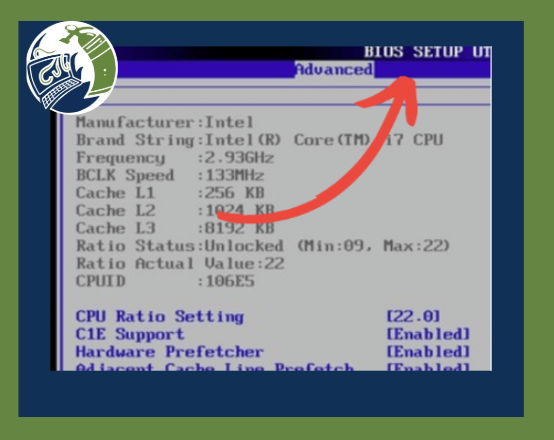
Restablecimiento de la BIOS
Restablecimiento de la BIOS:
Aquí te cuento cómo puedes resetear la BIOS:
- Primero, entra en la BIOS: Reinicia tu ordenador y presiona la tecla que necesites para acceder a la UEFI/BIOS durante el arranque. Generalmente, esa tecla es “Suprimir” (Delete), “F2”, “F10” o “F12”, pero puede variar según el fabricante de tu placa base o el ordenador.
- Una vez dentro de la BIOS, busca la opción para devolverla a la configuración predeterminada. A veces, esta opción puede llamarse “Load Optimized Defaults”, “Load Setup Defaults” o algo similar, y normalmente la encontrarás en el menú principal de configuración.
- Selecciona la opción para restablecer la configuración predeterminada y haz clic en “aceptar” o “confirmar”.
- Después, busca la opción para guardar los cambios y salir de la BIOS. Esto suele estar en el menú principal o en un menú aparte llamado “Exit” o “Save & Exit”. Guarda los cambios y reinicia tu ordenador.
- Cuando el ordenador se reinicie, la BIOS debería estar de nuevo con la configuración de fábrica.
Reiniciado de la CMOS
Cuando no puedas entrar en la configuración del sistema, la mejor forma de solucionar el problema es borrar o reiniciar la CMOS. Sigue los siguientes pasos para reiniciar la CMOS:
1. Apaga el PC y desconecta todos los cables y dispositivos.
2. Desconecta el cable de alimentación de la toma de corriente.
3. Abre la carcasa del PC y busca la pila de la CMOS, una pequeña pila redonda y plana.
4. Retira la pila con cuidado, y presta atención a su posición (+/-).
5. Espera al menos 1 hora para que se descargue la memoria.
6. Vuelve a colocar la pila en su posición original.
7. Cierra la carcasa del PC, conecta el cable de alimentación y enciéndelo.
El equipo comenzará a funcionar con normalidad después del procedimiento.
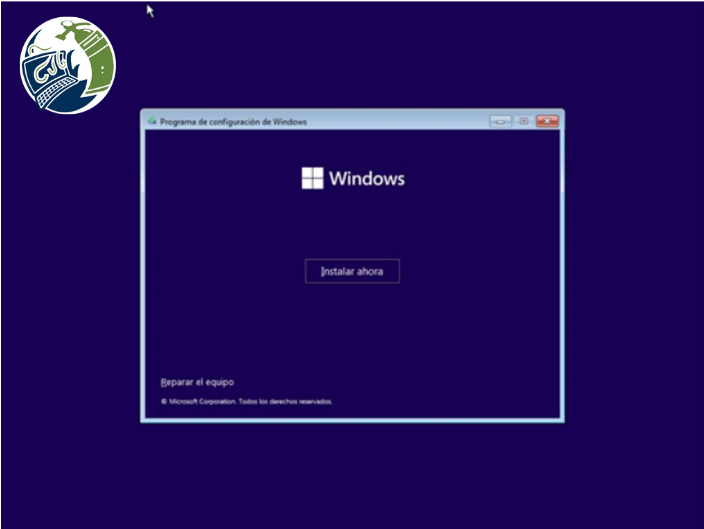
Ajustes del sistema al modo IDE
A veces, después de que la BIOS se actualice a una versión posterior del equipo, puede fallar al momento de arrancar el sistema.
Esto puede ocurrir cuando el disco duro vuelve al valor de fábrica original de AHCI. El problema se puede resolver cambiando la configuración de fábrica. Aquí te dejamos los pasos para poder realizarlo:
Paso 1: Reinicia tu ordenador y presiona la tecla que utilizas para acceder a la BIOS.
Paso 2: Una vez dentro de la BIOS, busca la sección relacionada con la configuración de almacenamiento o dispositivos. Esto puede denominarse “Integrated Peripherals”, “Storage Configuration”, o algo similar, dependiendo del fabricante de la BIOS.
Paso 3: Una vez estés en la configuración de la BIOS, debes de ir al menú Configuración de la unidad y cambiar el modo de SATA a IDE.
Paso 4: Pulsa F10 para guardar y salir.
Paso 5: El sistema se iniciará y debería funcionar como siempre.
Ahora ya sabes cómo reiniciar o resetear la BIOS Intel. Si sigues los pasos en el orden correcto, serás capaz de restaurar el sistema a la configuración original de la BIOS.
Si necesitas asistencia para resetear la BIOS de tu ordenador, contáctanos y te guiaremos paso a paso para restaurar el funcionamiento adecuado de tu sistema.
Contacto:

C/Doctor Esquerdo 12 28028 Madrid
Móvil: 661 531 890 Teléfono: 910 174 686
https://www.reparacionordenadoresmadrid.org
Fuente: https://www.hp.com/us-en/shop/tech-takes/how-to-reset-bios-settings-on-windows-pcs