Cómo quitar la clave del PDF
Hay mil razones para abrir un PDF. Tal vez alguien lo cerró con llave por cuidado, pero ya no hace falta. Si queremos chismearlo o darlo a otros, como profes o compañeros, lo mejor es volver un PDF cerrado en un papel sin ataduras.
Si tienes un PDF con clave y se te olvidó o solo quieres ver qué hay dentro, entonces necesitas quitar la clave de un PDF fácil.
Cosas para quitar la contraseña de un PDF
Hay muchas cositas que te dan una mano para abrir un PDF sin dramas. Una famosa es EasePDF, que te deja hacerlo en la web, sin poner cosas extra en tu compu.
Eliminar la protección de contraseña de PDF con EasePDF gratis
EasePDF es una herramienta en línea que te permite eliminar contraseña de un PDF rápidamente y conveniene. Puedes usarlo en cualquier dispositivo que esté conectado a Internet, ya sea una computadora de escritorio, una laptop, una tablet o incluso un teléfono inteligente. Solo necesitas abrir tu navegador web y acceder al sitio web de EasePDF.
Por razones de seguridad, cualquier archivo que subas para desbloquear será eliminar contraseña de un PDF rápidamente, después de 24 horas una vez que se haya completado el proceso. Esto asegura que nadie más pueda modificar o copiar el archivo. Es importante tener en cuenta que el enlace que se genera para acceder al archivo desbloqueado solo será válido durante 24 horas si deseas compartirlo con alguien más.
Además, EasePDF solo podrá eliminar contraseña de un PDF rápidamente si proporcionas la contraseña correcta.
Paso 1. Vaya a EasePDF > Desbloquear PDF.
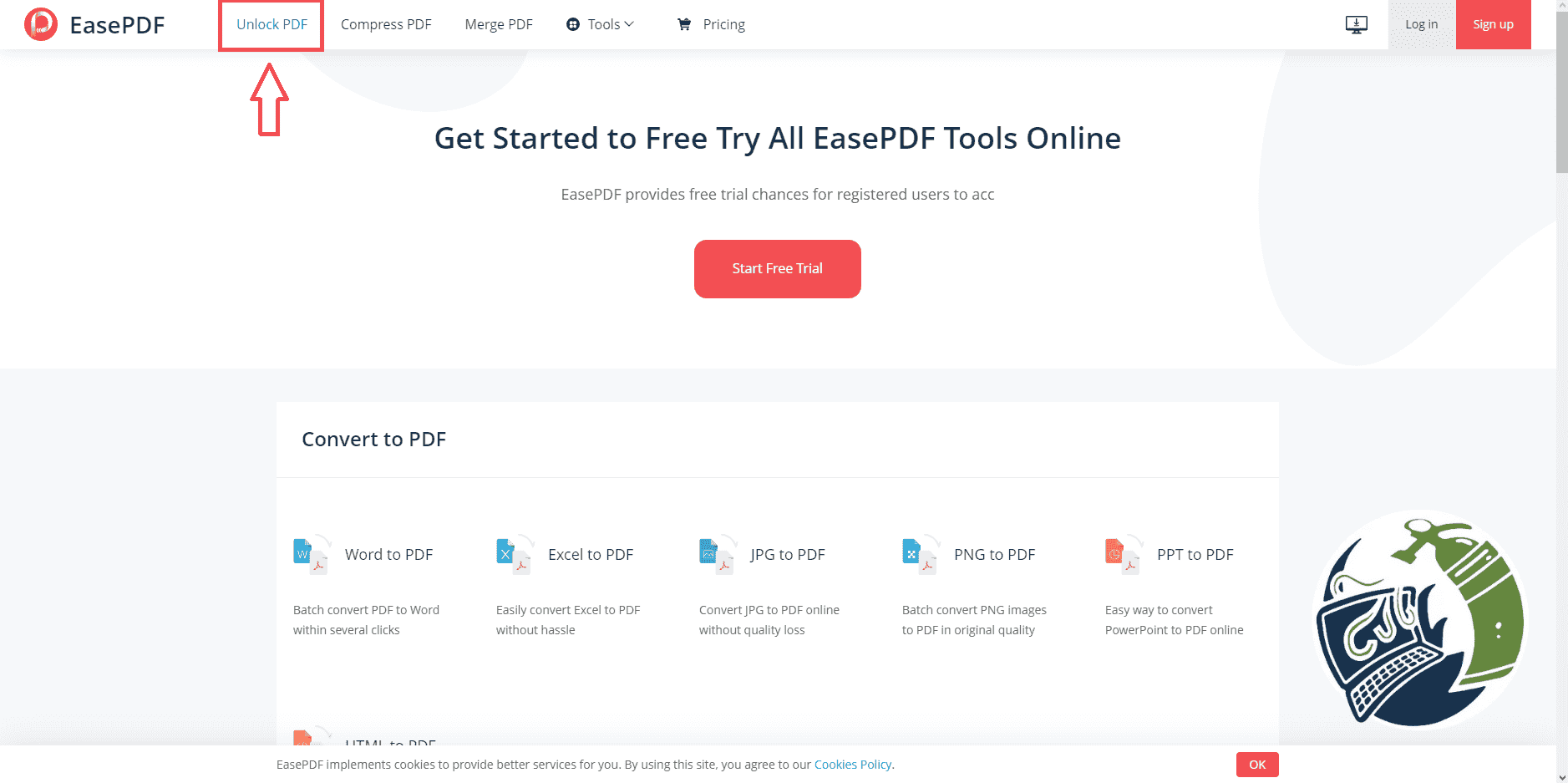
Paso 2. Prepárese para subir su archivo PDF protegido. Ahora tiene varias maneras de subir un archivo PDF:
1. Arrastre y suelte el archivo PDF en el área de carga o haga clic en Agregar archivo para cargar el archivo PDF.
2. Sube tu archivo PDF desde Google Drive y Dropbox. Puedes guardar el archivo en tu cuenta en la nube después de completar la tarea.
3. Sube tu archivo PDF a través de un enlace URL.
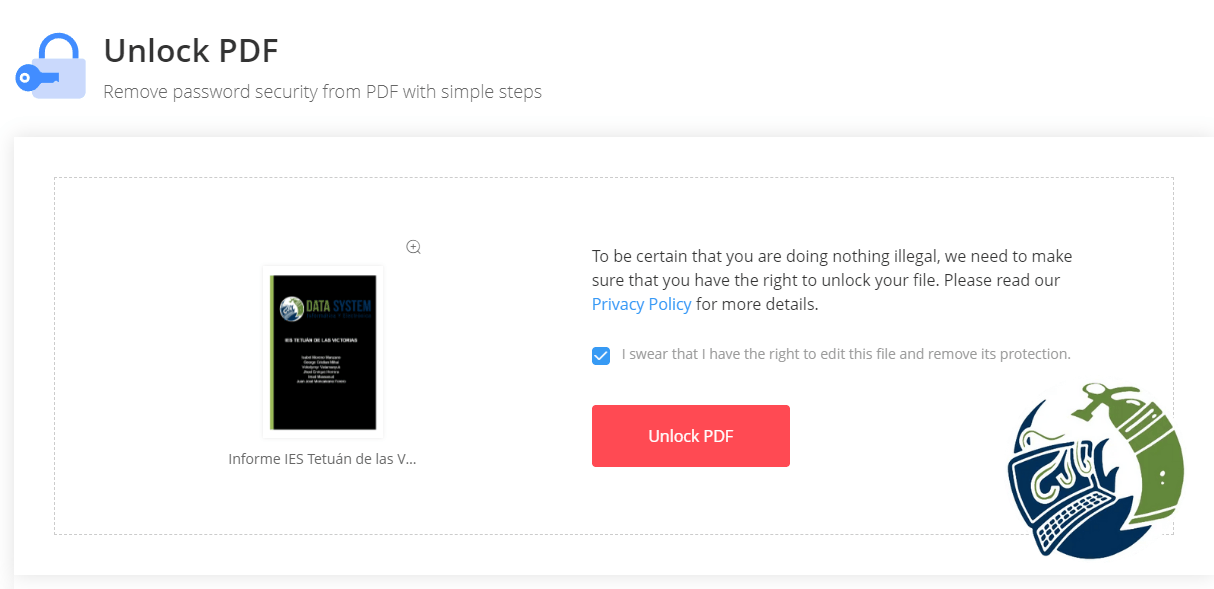
Paso 3.
Ahora introduzca la contraseña correcta en la tabla.
Paso 4.
A continuación, verá una notificación que EasePDF tiene que asegurarse de que usted no hace nada ilegal y asegurarse de que usted tiene el derecho de eliminar la contraseña. Así que por favor, léalo cuidadosamente y luego haga una marca, entonces el servidor comenzará a descifrar su archivo PDF.
Paso 5. Ahora puede descargar el archivo PDF desbloqueado o guardarlo en su cuenta en la nube. Si quieres compartirlo con otros, copia y pega el enlace URL (válido en 24 horas).
Fuente: https://www.easepdf.com/es/about/
Si desea asesoramiento o cualquier servicio, contacté a Data System:
Metro Manuel Becerra
Calle Doctor Esquerdo 12, local 6
28028 Madrid
Fijo: 910174686
Móvil: 661531890