¡Hola! Reparamos tu ordenador hoy mismo, con diagnóstico gratuito. Pide presupuesto


Cómo se podría clonar un disco duro en Windows 10
Cómo Clonar un Disco Duro en Windows 10: Guía Completa con HDClone
Clonar un disco duro puede parecer complicado, pero con las herramientas correctas es un proceso bastante sencillo. En esta guía te vamos a enseñar cómo clonar tu disco duro en Windows 10 usando HDClone, una herramienta gratuita y fácil de usar, perfecta tanto para principiantes como para usuarios más avanzados.
Clonar tu disco duro te permitirá transferir todos tus archivos, programas y configuraciones a un disco más grande, o incluso hacer una copia de seguridad completa para que tus datos estén siempre a salvo.
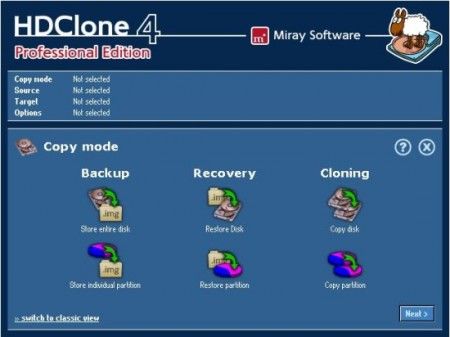
¿Qué es HDClone y por qué utilizarlo?
HDClone es una herramienta de software diseñada para clonar discos duros, SSDs y otros dispositivos de almacenamiento. Se usa comúnmente para:
- Actualizar tu Disco Duro: Pasar todos tus datos a un disco con más capacidad.
- Copia de Seguridad: Crear una copia exacta de tu disco para mantener tus archivos protegidos.
- Migración de Datos: Transferir tu sistema operativo y archivos a un nuevo disco.
- Recuperación de Datos: Recuperar archivos de un disco dañado o defectuoso.
La interfaz de HDClone es muy fácil de usar, lo que hace que clonar tu disco sea sencillo incluso si no tienes experiencia técnica. Además, puedes clonar discos completos o solo particiones específicas, e incluso ajustar el tamaño de las particiones durante el proceso.
Pasos para Clonar un Disco Duro con HDClone
1. Descarga HDClone
Descarga la versión gratuita de HDClone desde el sitio web del fabricante, Miray Software. El archivo ZIP descargado contiene:
- La aplicación ejecutable de HDClone para Windows.
- Una herramienta para crear un USB o CD de arranque.
- Un manual en PDF con instrucciones (en inglés).
- Una imagen ISO del software.
Si prefieres utilizar un CD/DVD en lugar de un USB, el proceso es muy similar.
2. Crea un USB de Arranque
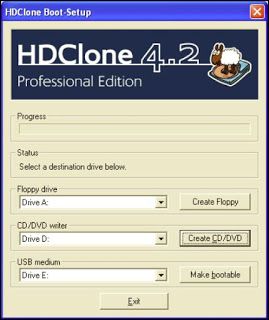
Primero que nada, inserta un pendrive vacío en el equipo donde descargaste HDClone. Luego, ejecuta el archivo "hdclone.exe" y selecciona "Create bootable medium". En la ventana de configuración, elige la unidad USB y pulsa "Make bootable" para preparar el dispositivo.
3. Conecta los Discos Duros
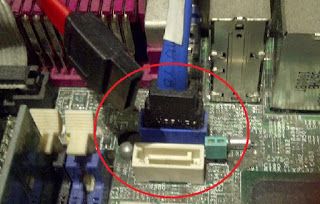
Conecta ambos discos duros en el mismo equipo. Si usas discos SATA, como en este ejemplo, necesitarás cables SATA y de alimentación. Si utilizas discos IDE/ATA, asegúrate de revisar la configuración Master/Slave de los discos.
Recuerda que el disco de destino debe tener igual o mayor capacidad que el disco de origen (no menos).
4. Inicia el PC desde el USB de Arranque
Asegúrate de que tu equipo pueda arrancar desde un dispositivo USB entrando a la BIOS (normalmente presionando [Del] o [F2] al encender el PC). Ahí, ajusta la opción de arranque en el apartado "Boot selector" o algo similar. En algunos equipos, también puedes elegir el dispositivo de arranque de forma temporal presionando [F8] o [F9].
Una vez inicies desde el USB, entrarás directamente a la interfaz de HDClone.
5. Realiza la Clonación del Disco
El proceso de clonación es fácil e intuitivo. A continuación, los pasos a seguir:
Durante el proceso, verás una barra de progreso que indica el estado de la clonación. El tiempo que tarde dependerá del tamaño de los discos y la velocidad del equipo.
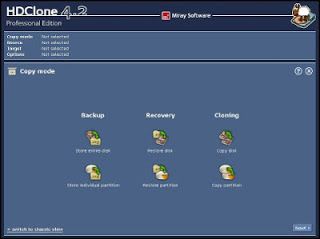 Selecciona Copy Disk en la pantalla principal de HDClone.
Ahora aparecerá de nuevo la lista de discos, selecciona el de destino (normalmente un disco en blanco) y pulsamos "Next". Se mostrará la ventana de Opciones, que en el caso de la versión "Free" son escasas y no conviene modificar. Pulsamos "Next" y finalmente hay que pulsar "Start" para iniciar la copia.
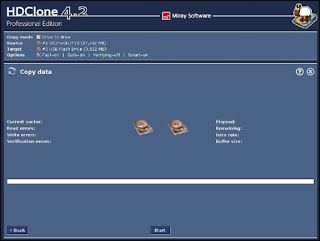
En las opciones de configuración, no es necesario realizar cambios si utilizas la versión gratuita. Pulsa Next y luego Start para comenzar la clonación.
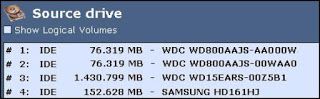
Recordad no confundirse de discos o podríais borrar todos los datos del disco equivocado
6. Sustituye el Disco Duro Clonado
Una vez que la clonación haya finalizado, apaga el equipo y retira el USB de arranque. Desconecta el disco duro original y reemplázalo con el disco clonado. Al encender el PC, todo debería funcionar normalmente sin necesidad de configurar nada adicional.
Yaiza
Si desea asesoramiento o cualquier servicio, contáctenos:
Data System SL.
C/. Dr. Esquerdo, 12
28028
Madrid España
(+34) 661531890
Stay Informed
When you subscribe to the blog, we will send you an e-mail when there are new updates on the site so you wouldn't miss them.


Comments 8
Si el disco duro de destino es más pequeño, ¿se puede intentar igual, quizá particionando el de origen y copiando sólo la parte de datos?
Gracias
Hola Carlos
Podrías especificar tu pegunta sobre la clonacion de un disco duro??
Un saludo
Pregunta: hay que hacerlo dos veces para que funcione? o se te escapó un paste de más?
Pregunta: hay que hacerlo dos veces para que funcione? o se te escapó un paste de más?
Respeta la misma letra de la Unidad?? es decir, si clono un disco duro donde en mi sistema operativo es el F:\
En la clonacion tambien seguira siendo F:\??
Gracias.
Excelente guía. Gran aporte y muy bien detallado.
Muy buena solución.
Millón de gracias desde el otro continente!
Excelente guía. Gran aporte y muy bien detallado.
Muy buena solución.
Millón de gracias desde el otro continente!
Excelente guía. Gran aporte y muy bien detallado.
Muy buena solución.
Millón de gracias desde el otro continente!