Cómo Desactivar la Reproducción Automática de USB: Guía y Programas Útiles
En ocasiones, la activación automática de contenido desde dispositivos USB, como las memorias, resulta práctica, pero si buscas desactivar reproducción automática USB Windows, aquí te mostramos cómo hacerlo paso a paso. A continuación, te mostramos cómo impedir que Windows reproduzca automáticamente el contenido de USB y sugerimos utilidades que te facilitarán esta tarea.
Guía completa para desactivar reproducción automática USB Windows
Paso 1: Acceder a la Configuración
-
Dale clic al botón de “Inicio” de Windows, que está en la esquina inferior izquierda de tu monitor.
-
Teclea “Configuración” y elige la app de configuración que te aparezca en los resultados de la búsqueda.
-
En la ventana de Configuración, elige la opción que dice “Dispositivos”.
Paso 2: Configurar Dispositivos
-
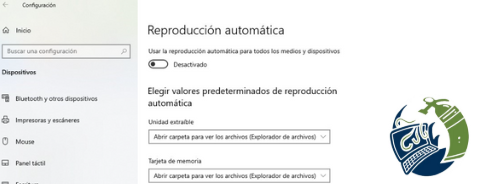
En la sección de Dispositivos, selecciona «»Reproducción automática«» en el menú de la izquierda.
-
Desactivar la casilla «»Usar la reproducción automática para todos los medios y dispositivos«».
-
Una vez que hayas realizado tu elección, cierra la ventana de Configuración.
Programas para Desactivar AutoPlay en Pendrives
Si buscas una forma más precisa de desactivar reproducción automática USB Windows solo para pendrives, puedes recurrir a programas de terceros.. Aquí te presentamos dos opciones:
1. AutoRunExterminator
Este software una herramienta gratuita que te permite desactivar la reproducción automática de memorias USB en tu PC con Windows. Esta aplicación bloquea el archivo «autorun.inf» que controla el inicio automático de dispositivos USB. A continuación, te explicamos cómo utilizarlo:
-
Descárgala desde su sitio web oficial o desde fuentes confiables.
-
Ejecuta el programa. No es necesario instalarlo, ya que funciona de inmediato.
-
Con AutoRunExterminator abierto, simplemente conecta tu memoria USB a tu computadora. La aplicación se encargará de bloquear el inicio automático.
-
SiSi cambias de opinión y quieres que el contenido se reproduzca solo otra vez, lo único que debes hacer es quitar la unidad USB y luego volver a insertarla.

2. Panda USB Vaccine
Esta es otra herramienta gratuita que puedes utilizar para desactivar la reproducción automática en dispositivos USB. Además de evitar la reproducción automática, también proporciona una protección adicional contra amenazas de malware. Sigue estos pasos para usarla:
-
Descárgala desde su sitio web oficial o desde fuentes confiables.
-
Instala el programa en tu computadora.
-
Abre Panda USB Vaccine y selecciona la unidad USB que deseas proteger.
-
Haz clic en «Inmunizar» para desactivar la reproducción automática en esa unidad.
-
Si deseas revertir la acción y permitir la reproducción automática nuevamente, simplemente selecciona la unidad y haz clic en «Desinmunizar».

Recuerda que al desactivar la reproducción automática de USB, deberás abrir manualmente la unidad USB desde el Explorador de archivos de Windows cuando desees acceder a su contenido.
Aquí te dejamos los links de descarga:
Si necesitas más información puedes ponerte en contacto con nosotros o también puedes visitar nuestra página web
Contacto:
Calle Doctor Esquerdo 12
28028 Madrid
Fijo: 910174686
Móvil: 661531890
Isabel Moreno / IES Tetuán de las Victorias