¿Cómo Proteger un PDF con Contraseña en Foxit PDF Editor?
Al cifrar su documento PDF con una contraseña, está empleando un método de encriptación. Esto implica que el editor de Foxit PDF utiliza una clave matemática para codificar los datos de su archivo PDF de forma que no sea visible.
Únicamente, al poner la contraseña correcta, el documento se descifrará y volverá a su formato original.

Foxit PDF Editor facilita la seguridad con contraseña de tu documento PDF. Es posible añadir, modificar o suprimir una contraseña, y puede restringir las acciones que los usuarios pueden llevar a cabo, como modificar, imprimir o compartir su PDF.
Existen dos clases de contraseñas que pueden ser implementadas en un archivo PDF
-Contraseña para abrir el documento: con ella, cualquier individuo que busque abrir el PDF deberá ingresar la contraseña asignada.
-Contraseña para autorizaciones: Si se configura una contraseña de Permisos, cualquier persona que quiera modificar las restricciones tiene que redactar la contraseña correspondiente.
Es importante recordar que proteger un PDF con ambas cifras implica que el archivo podrá ser abierto con cualquiera de las dos cifras, aunque solo la cifra de permisos le permitirá modificar las limitaciones.
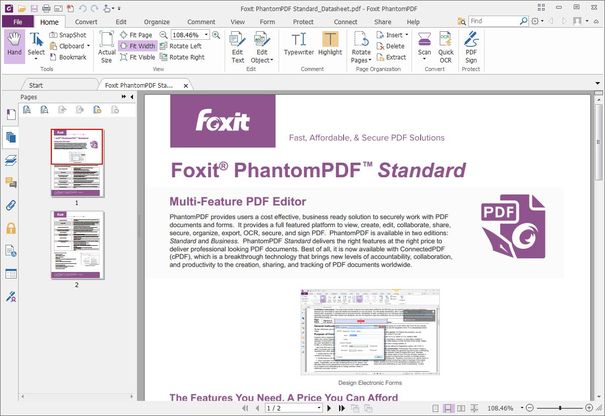
Cómo proteger un PDF con contraseña con Foxit PDF Editor
Seleccione: Proteger > Documento seguro > Proteger con contraseña, o haga clic en Archivo > Propiedades > Seguridad, elija Protección con contraseña en la lista desplegable.
En el panel de control Protección con contraseña, elija las alternativas que prefiera y defina la contraseña.
Para un control más amplio sobre las acciones que los usuarios pueden llevar a cabo con su documento, es esencial utilizar los permisos de usuario. Para limitar los permisos del usuario, tales como imprimir, modificar, copiar, etc., seleccione uno de los siguientes:
- Impresión permitida: proporciona a los usuarios la posibilidad de seleccionar el nivel de impresión autorizado.
- Resolución de impresión reducida: permite que los usuarios realicen impresiones con una resolución máxima de 150 ppp.
- Emitir en alta resolución: permite que los usuarios realicen la impresión en cualquier resolución
- Modificaciones autorizadas: establece qué operaciones de edición están autorizadas en el documento.
- Añadir, suprimir y rotar páginas: facilita a los usuarios la inserción, supresión y rotación de páginas en PDF.
- Formularios y firmas en campos de firma ya existentes: facilita a los usuarios el relleno de formularios y la firma de documentos en campos de firma ya existentes.
- Añadir comentarios, completar formularios y validar campos de firma existentes: ofrece a los usuarios la posibilidad de añadir comentarios, completar formularios y validar documentos en campos de firma ya existentes.
- Cualquier cosa excepto extraer páginas: permite a los usuarios hacer cualquier cosa excepto extraer páginas.
- Copiar texto, imágenes y otros contenidos: permite a los usuarios copiar contenidos en PDF.
¡Descarga aquí Foxit PDF Editor!
Si necesita más información o tiene alguna duda ¡Contáctenos!
Contacto:
Data System SL.
C/. Dr. Esquerdo, 12, 28028
Madrid España
(+34) 661531890
Fuente: desconocida.