Encontrar Drivers perdidos
Después de un formateo y reinstalación de Windows, hay momentos en los que hay que comprobar el Administrador de dispositivos y ver el pequeño punto de exclamación amarillo que significa que un driver no se ha instalado para dicho dispositivo.
Pero no te preocupes que hay formas de encontrar drivers de dispositivos desconocidos, y en este artículo te explicaré una forma sencilla de hacerlo.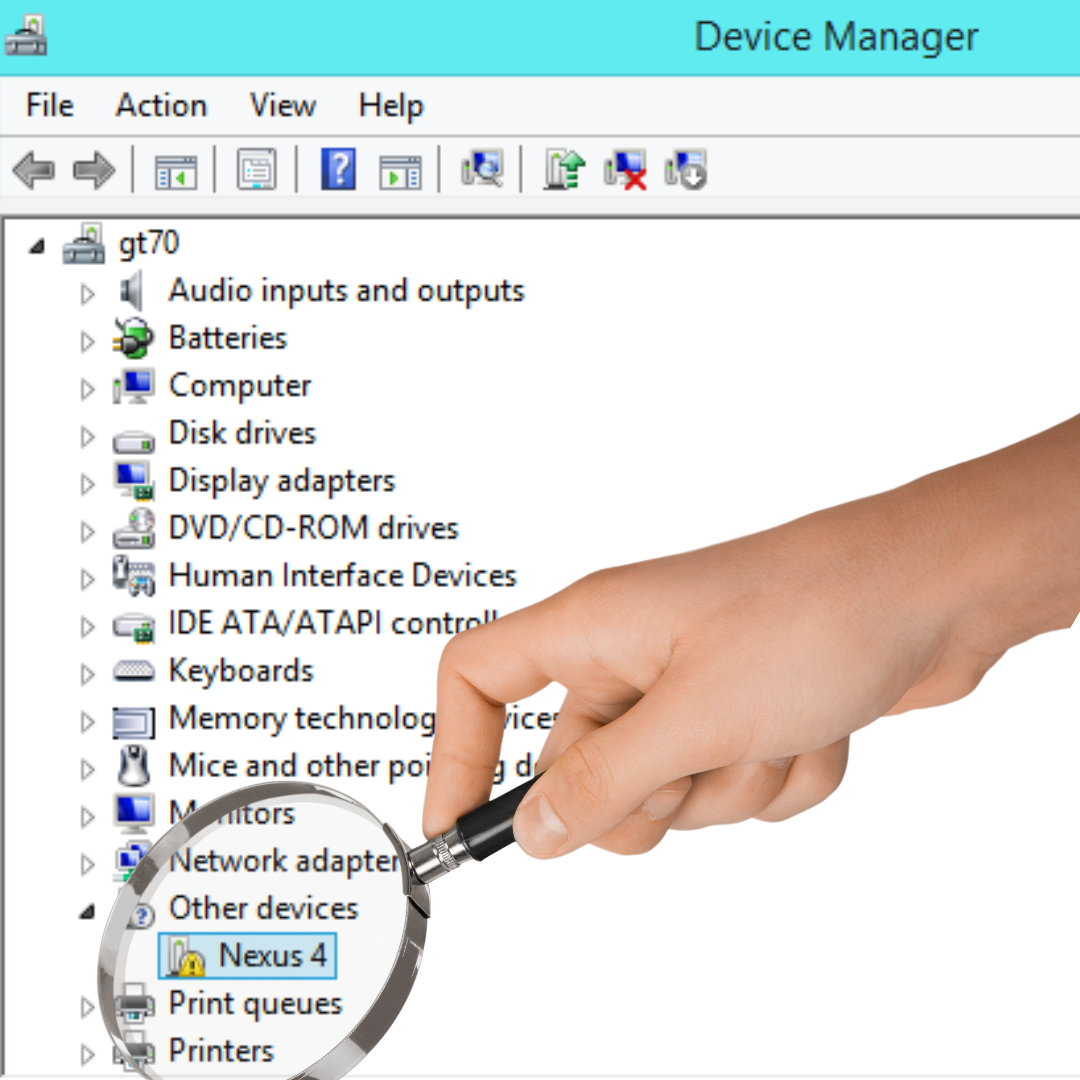
1. Accede al Administrador de dispositivos
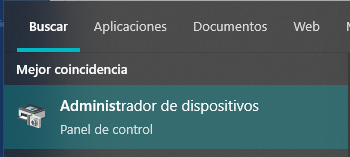
Abre el administrador de dispositivos tan solo buscándolo en Inicio (en la opción de buscar abajo a la derecha).
2. Localiza el dispositivo desconocido y entra en sus propiedades
Será fácil encontrar el dispositivo desconocido, ya que lo verás con una exclamación rodeada de un triángulo amarillo.
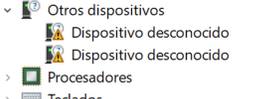
Pulsa clic derecho sobre uno de ellos y entra en sus propiedades, luego ve a la pestaña detalles.
3. Copia el Hardware ID
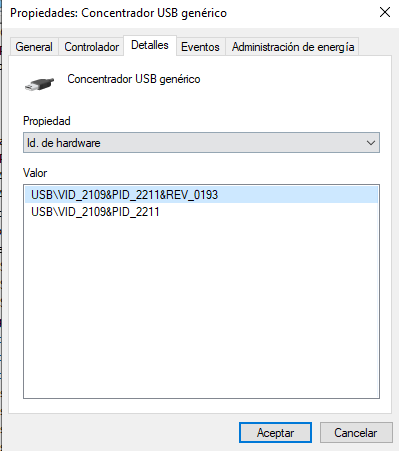
En la pestaña detalles, puedes ver una lista con muchas opciones a elegir, pero en nuestro caso, solo hará falta el Hardware ID (Id. de hardware). Tienes que copiar el ID.
4. Descarga tu driver desde Google
Una vez tienes el ID copiado, tan solo tienes que hacer una búsqueda en Google como "Driver (ID) instalar" y ya estaría todo solucionado.
Si necesitas saber mas información sobre este tema o otro tema no dudes en contactarno o visitar Data System:
Data System SL.
C/. Dr. Esquerdo, 12
28028
Madrid España
Reparación ordenadores Madrid - Reparación portátil
(+34) 661531890
FUENTE: https://www.softonic.com/articulos/gi-joe-transformers-crossover-paramount
AUTOR: IES Julio Caro Baroja / Jorge Hidalgo