Usar el solucionador Windows
- Haga clic en Inicio,
 luego escriba "solucionar problemas".
 - Seleccione el panel de control Solucionar problemas .
- En el lado izquierdo de la pantalla, seleccione Ver todo para ver la lista completa de asistentes de solución de problemas en línea y fuera de línea.
En Windows 11 es igual solo que en vez de Actualización y seguridad tienes que darle a Sistema > Activación y, a continuación, seleccione Solucionar problemas


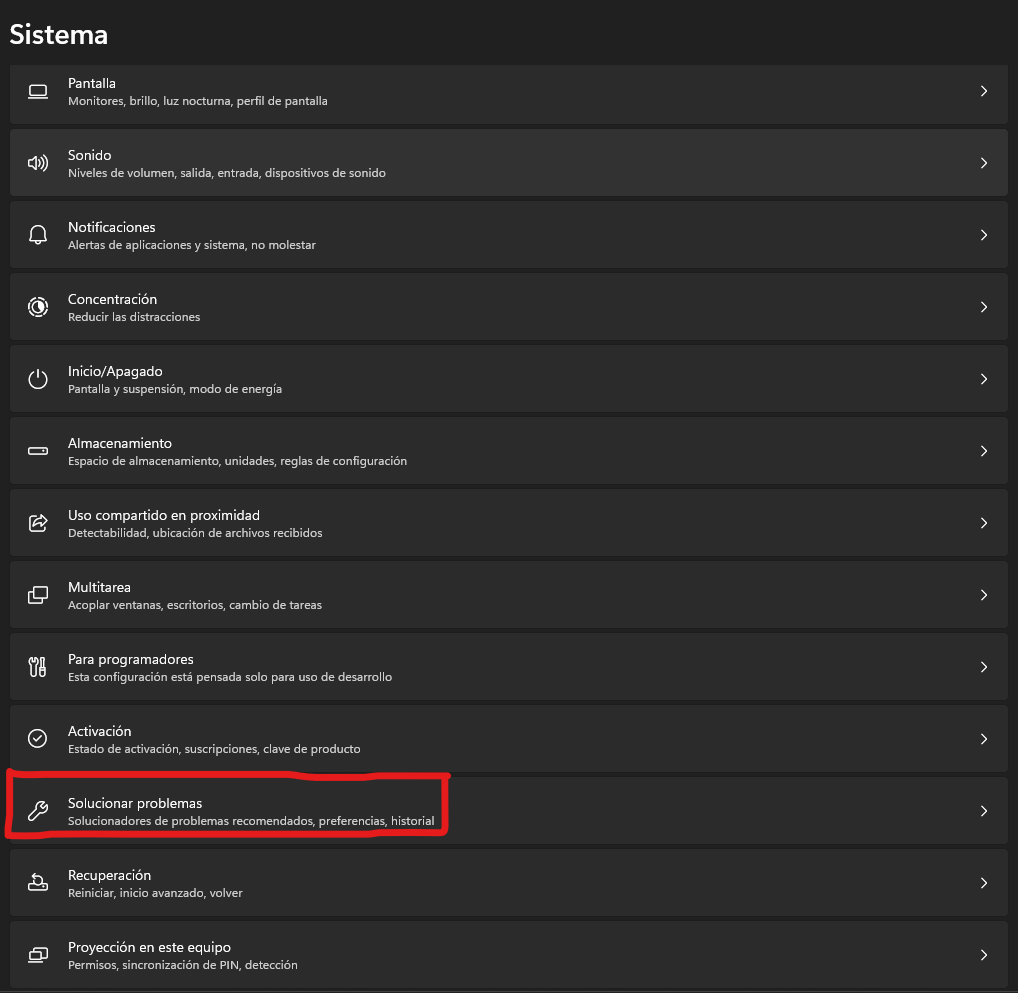
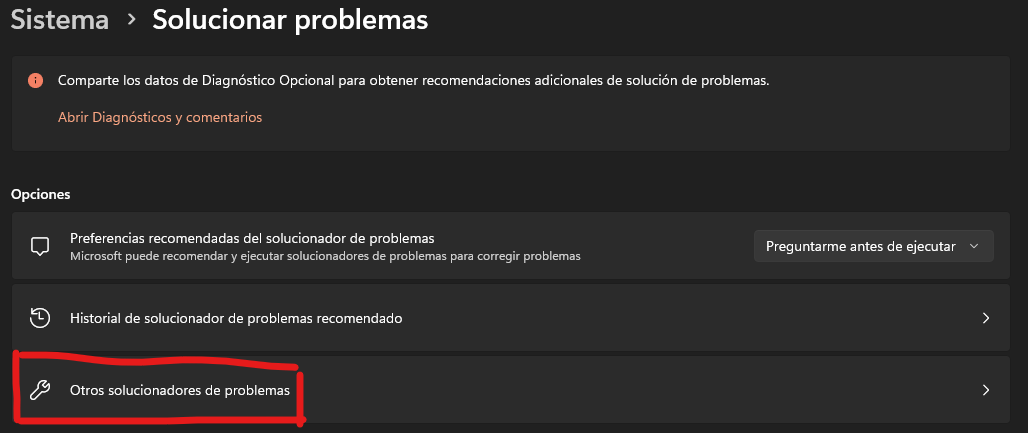
Recuerda que debes haber iniciado sesión como administrador para usar esta opción.
Una vez hayas llegado a este punto lo único que debes hacer es elegir la opción que se adecúe a tu problema

Bibliografía:
https://www.dell.com/support/kbdoc/it-it/000139202/use-windows-troubleshooters-in-windows-10
Autor: Aarón Agudo / IES Julio Caro Baroja
Si desea asesoramiento o cualquier servicio, contáctenos o visita Data System:
CONTACTO
Metro Manuel Becerra
Calle Doctor Esquerdo 12, local 6
28028 Madrid
Fijo: 910174686
Móvil: 661531890
https://www.reparacionordenadoresmadrid.org/