WinLockLess – Evita instalaciones por parte de virus, troyanos, etc.

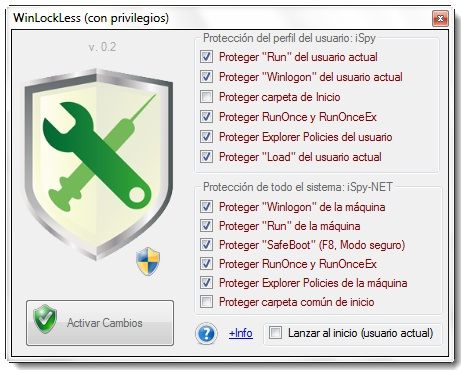
WinLockLess

Este artículo está desactualizado y no es compatible con Windows 10. Si tiene efectividad con Windows 7, pero no en su totalidad, como su autor lo afirma es solo para prevenir y que los troyanos que bloquean el ordenador pueden usar decenas de técnicas para lanzarse en el inicio y esta aplicación solo cubre las más comunes


WinLockLess es una utilidad gratuita desarrollada por Hispasec (creadores de VirusTotal) que protege el PC contra cualquier intento de instalación por parte de virus, troyanos, scareware, malware y ransomwares como el temible virus de la policía.

  6844 Hits

¡Regresa el botón de Inicio en Windows 8.1!

Los de Redmond han escuchado a los usuarios después de las quejas recibidas tras la eliminación del botón ‘Inicio’ en el sistema operativo Windows 8. Ahora, si bien es cierto, Windows 8.1 volverá a tener este nexo con las versiones anteriores de Windows.

  5694 Hits

Desactivar actualizaciones en Windows 7/8

Cómo desactivar actualizaciones automáticas en Windows 7 y Windows 8

A veces, al apagar tu PC, te encuentras con actualizaciones inesperadas que retrasan el apagado. Este proceso, aunque útil para mantener tu sistema al día, puede ser molesto si prefieres controlarlo manualmente. Aquí te explicamos cómo desactivar las actualizaciones automáticas en Windows 7 y 8.


Pasos para desactivar actualizaciones en Windows 7 y 8

  1. Accede a Windows Update:

    • Haz clic en Inicio.
    • Ve a Panel de control > Sistema y seguridad > Windows Update.
    • O busca directamente "Windows Update" en la barra de búsqueda.
  2. Cambiar configuración:

    • En el panel izquierdo, selecciona Cambiar configuración.
    • Verás que está configurado como “Instalar actualizaciones automáticamente”.
    • Cambia esta opción a “No buscar actualizaciones” o “Buscar actualizaciones, pero permitirme elegir cuándo descargarlas e instalarlas”.
  3. Desactivar actualizaciones recomendadas:

    • Desmarca la casilla de “Ofrecerme actualizaciones recomendadas de la misma forma que las actualizaciones importantes”.
  4. Guarda los cambios:

Continue reading
  6419 Hits

Desactivar Windows Update de forma permanente

Desactivar Windows Update de forma permanente

Como lo habíamos comentado en la entrada anterior, las actualizaciones automáticas en ciertas ocasiones pueden ser muy molestas para todos los usuarios, puesto que suelen aparecer siempre en los momentos más inoportunos. El día de hoy complementaremos nuestro artículo pasado con un método para desactivarlas de forma totalmente permanente.

Desactivar de forma permanente actualizaciones automáticas

Lo primero que haremos será dirigirnos a la casilla de buscar programas (o ejecutar -> WIN + R) y escribimos: “services.msc”, posteriormente damos clic en enter.Después de esto se abrirá una ventana donde se pueden administrar todos los servicios de Windows y tendremos que buscar la opción de Windows Update de la lista.

Después de esto hacemos clic derecho y seleccionamos Propiedades. Vamos a la pestaña que dice General y seleccionamos Detener para que el servicio deje de funcionar. Posteriormente vamos a Tipo de Inicio y seleccionamos Deshabilitado. Aceptamos y ya quedará todo hecho.

Si deseas re-activar el servicio, simplemente deberás de repetir el proceso y seleccionar el inicio en Automático. Con esto ya quedará todo listo.

Para obtener ayuda o más información, llámenos al 661 531 890. Data System es una empresa de servicios informáticos a nivel nacional con locales en Madrid. Nuestro personal del Servicio de reparación ordenadores Madrid le ofrece esta publicación de blog. Si necesita Reparación de ordenadores en Madrid, Centro puede llamar o entrar en nuestra página web: www.datasystem.es

  7662 Hits

Analíza tu disco duro con CrystalDiskInfo

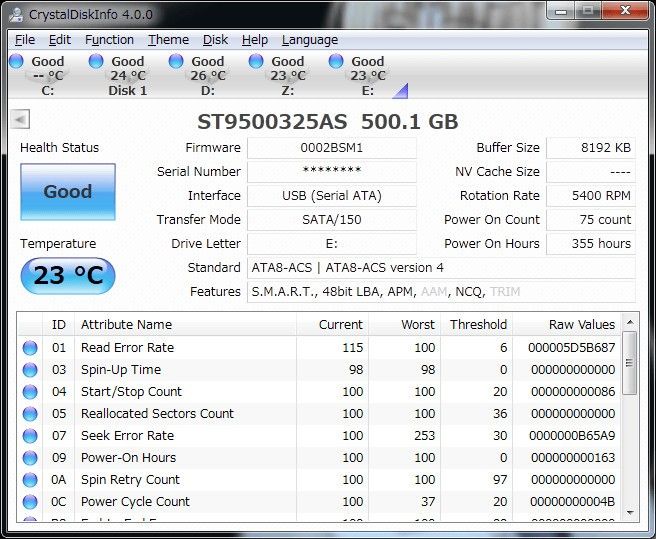
Hoy presentamos CrystalDiskInfo, una aplicación cuyo objetivo principal es realizar un mantenimiento periódico a las unidades de disco duro. La aplicación analiza el estado del componente, permitiendo detectar y prevenir posibles problemas/errores en el funcionamiento del disco.

Esto se debe a que cuenta con la tecnología S.M.A.R.T. Aunque existan muchos otros programas para hacer un mantenimiento a estas partes de hardware, nunca está de mal buscar otras alternativas que ayuden a prevenir inconvenientes.

crystaldiskinfo

  7298 Hits

Mejorar el rendimiento de la batería de mi portátil

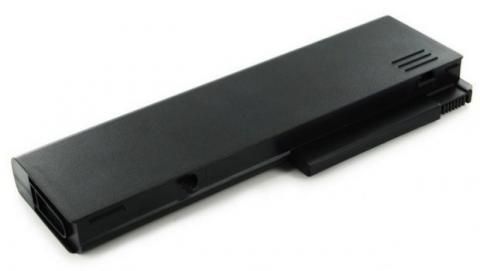
Habitualmente los clientes preguntan sobre las baterías de sus ordenadores portátiles y sobre cómo obtener el máximo rendimiento de estas. Muchas personas no se dan cuenta de que la batería del ordenador portátil, al igual que la batería en cualquier otro dispositivo, es un elemento consumible.

Después de un par de años no tendrá carga por el tiempo que lo hacía antes, o tal vez simplemente no cargue en absoluto.

Llegará un punto en el que la batería del portátil deberá ser reemplazada, mientras tanto, hay unos cuantos consejos que puedes emplear para sacar el máximo partido de tu batería y prolongar su vida útil.

Para entender por qué sugerimos estos consejos, es útil entender qué componentes de tu ordenador portátil causan la fuga de más energía.

28211 calibrar bateria portatil

  7305 Hits

Reparar Windows 7

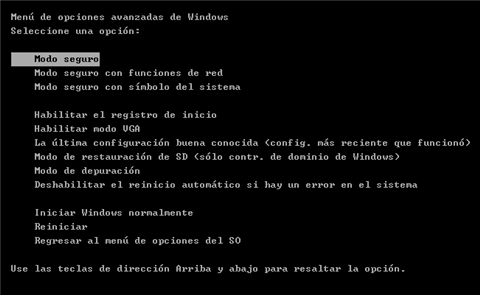
Si tu sistema Windows 7 se ve afectado por los parches ilegales que encuentras en Internet, a un virus o buscando compatibilidad con alguna aplicación.

Reparar Windows 7

  6594 Hits

Comprobación de la fuente de alimentación

Comprobación de la fuente de alimentación

FUENTE_DE_ALIMENTACION.png

En el sistema operativo Windows 11, el modo de energía es una función de control del sistema que permite a los usuarios gestionar el consumo de energía y el rendimiento del dispositivo. Por defecto, el sistema operativo utiliza el modo "Equilibrado", que optimiza el rendimiento del dispositivo y la duración de la batería. Puedes cambiar la configuración de rendimiento del dispositivo a "Mejor eficiencia energética" para prolongar la duración de la batería o a "Mejor rendimiento" para mejorar el rendimiento del dispositivo a costa de un mayor consumo de energía.

Este artículo le enseñará a cambiar la configuración del modo de energía en Windows 11.

  7610 Hits

Cuáles son los procesos de tu sistema y cuáles son seguros

Cada vez que enciendes tu ordenador, se inician numerosos procesos en segundo plano para que el sistema funcione correctamente. Estos procesos son esenciales para el funcionamiento de tu sistema operativo, pero es posible que te hayas preguntado cuáles de ellos son seguros y cuáles podrían representar una amenaza para la seguridad de tu computadora. En este artículo, te ayudaremos a identificar los procesos de tu sistema y a determinar cuáles son seguros.

  6623 Hits

¿Qué Propósito tiene un firewall o cortafuegos?

Un firewall o cortafuegos es una medida de seguridad esencial utilizada en sistemas informáticos y redes para protegerlos de amenazas y accesos no autorizados desde Internet o redes no confiables. Funciona como una barrera o filtro entre una red privada o un dispositivo y el mundo exterior, controlando el tráfico de datos que entra y sale.

Los firewalls pueden ser tanto hardware como software, y su objetivo principal es establecer reglas y políticas de seguridad que determinan qué tipos de datos o tráfico de red están permitidos o bloqueados.

Antes debo decir que la protección firewall es necesaria para los dispositivos informáticos, como ordenadores que están habilitados con conexión a Internet. Estos mejoran el nivel de seguridad de su red informática, proporcionando información detallada sobre los patrones de tráfico de la red. Se trata de un dispositivo importante e indispensable que actúa como una puerta de seguridad entre las redes de confianza (red interna) y una red insegura (Internet).

Antes de entender el propósito de un firewall, vamos a conocer algunos de sus atributos importantes.

Atributos de un Firewall

— Todas las comunicaciones de red pasan a través del firewall
— Solo el tráfico autorizado está permitido por el firewall
— Un firewall tiene la capacidad para resistir los ataques cibernéticos (Ten en cuenta que nada es infalible).

Continue reading
  8945 Hits

Para qué sirven las UPS

Para qué sirven las UPS

¿Para qué sirven las UPS? Todo lo que necesitas saber 

En un planeta que ama la tecnología, cuidar nuestros aparatos es clave. Para qué sirven las UPS. Las UPS, o fuentes de poder de respaldo, son aparatos hechos para dar energía por un rato cuando hay un apagón. Pero los pros son aún mayores.

Protección contra apagones inesperados

Una función clave de las UPS es seguir alimentando computadoras, servidores, routers y aparatos importantes cuando se va la luz. Esto ayuda mucho en oficinas, centros de datos y casas con herramientas para el trabajo a distancia. Si alguna vez has perdido un documento importante por un apagón, ya tienes una idea para qué sirven las UPS: para evitar precisamente ese tipo de problemas.

Seguridad y continuidad en el hogar o negocio

Ya sea que trabajes desde casa o dirijas una pequeña empresa, las UPS pueden marcar la diferencia en la productividad y la seguridad. Una UPS adecuada puede darte los minutos necesarios para guardar tu trabajo, cerrar sistemas de forma segura y evitar pérdidas de datos o daño de hardware. Es en esos momentos cruciales cuando realmente comprendes para qué sirven las UPS.

Fuente: cercageometra

Si necesitas más información, contacta con nosotros: 
Data System SL.
C/. Hernani 13,28020
Madrid, España
(+34) 620679252 y 910237098

Esta dirección de correo electrónico está siendo protegida contra los robots de spam. Necesita tener JavaScript habilitado para poder verlo.
Aquí tienes para contactarnos nuestras redes sociales: Facebook, Pinterest, Linkedin, Instagram y X

  8206 Hits

¿Qué es un disco duro SSD?

¿Qué es un disco duro SSD?

¿Qué es un disco duro SSD?

Un disco duro SSD es una unidad de almacenamiento que utiliza memoria flash para guardar datos de manera permanente. A diferencia de los discos duros tradicionales, que utilizan discos magnéticos giratorios, los SSD no tienen partes móviles. En cambio, los SSD almacenan datos en chips de memoria NAND flash, similares a los que se encuentran en las tarjetas de memoria USB y las tarjetas de memoria de las cámaras.


Ventajas de los discos duros SSD:

  1. Velocidad: Los SSD son considerablemente más rápidos que los discos duros tradicionales. Esto se debe a que no hay partes mecánicas involucradas en el proceso de lectura y escritura de datos. Los SSD pueden cargar aplicaciones y archivos más rápidamente, lo que mejora la experiencia del usuario y acelera las tareas computacionales.

  2. Durabilidad: Al no tener partes móviles, los SSD son menos susceptibles a daños físicos causados por golpes o vibraciones. Esto los convierte en una opción ideal para dispositivos portátiles como laptops, que pueden estar expuestos a condiciones adversas durante el transporte.

Continue reading
  6268 Hits

Qué es el proceso plugin container.exe

Si alguna vez has revisado el Administrador de Tareas y te encontraste con PluginContainer.exe mientras usabas Firefox, probablemente te preocupaste al ver que consumía mucha memoria o CPU. Pero no te preocupes, no es un virus ni nada por el estilo. Te explico qué es y cómo solucionarlo si te está molestando.


¿Qué es PluginContainer.exe?
Este proceso forma parte de Firefox y está ahí para manejar los plugins (como Flash, Java o Silverlight, cuando todavía se usaban) por separado del navegador. La idea es que si uno de estos plugins falla, no te tumbe todo el navegador, solo ese plugin en particular. Esto mejora la estabilidad de Firefox y te da una navegación más fluida.

¿Por qué consume tantos recursos?
Si notas que PluginContainer.exe está usando mucha memoria o CPU, seguramente estás en una página que todavía usa plugins pesados. Aunque hoy en día esto pasa mucho menos porque Flash ya no se usa (se descontinuó en 2020) y Firefox dejó de soportar otros plugins como Java o Silverlight hace años. Si aún ves que aparece este proceso y consume recursos, es posible que estés navegando en un sitio antiguo o mal optimizado.

Continue reading
  6985 Hits

¿Qué es la tarjeta de video?

¿Qué es la tarjeta de video?

Una gráfica o tarjeta de video es un componente de hardware dedicado diseñado para generar y procesar gráficos en un sistema informático. Su propósito principal es acelerar tareas relacionadas con la representación visual, como la reproducción de video, los gráficos en 2D y 3D, así como los efectos visuales complejos.


Funcionamiento de una gráfica o tarjeta de video:

Una gráfica o tarjeta de video cuenta con su propio procesador gráfico o GPU (Graphics Processing Unit) y su propia memoria, conocida como VRAM (Video Random Access Memory). Estos componentes trabajan en conjunto para procesar y renderizar gráficos.

Cuando se ejecuta una aplicación o un juego, la gráfica o tarjeta de video recibe instrucciones del procesador principal de la computadora sobre cómo renderizar los elementos visuales. El GPU de la gráfica realiza cálculos y transformaciones complejas para generar los píxeles y los efectos visuales necesarios. A continuación, la gráfica envía estos datos a la pantalla para su visualización en tiempo real.

Importancia de la gráfica o tarjeta de video:

La gráfica o tarjeta de video desempeña un papel crítico en varias áreas, entre las cuales se incluyen:

Continue reading
  6557 Hits

¿Qué hay que saber antes de comprar un ordenador?

¿Qué hay que saber antes de comprar un ordenador?

comprar_ordenador.png


5 consejos antes de comprar un nuevo portátil

Ya estamos casi en 2019, pero comprar un ordenador sigue siendo algo que hay que hacer con cierto cuidado. La inversión sigue siendo importante, aunque ahora la mayoría de los PC cuestan menos que los smartphones y se cambian con mucha menos frecuencia, pero seguimos trabajando durante horas con el ordenador y por eso es fundamental que nos dé los menores problemas posibles, facilitándonos cada tarea y ahorrándonos tiempo siempre que sea posible. Pero, ¿cómo se elige un ordenador hoy en día? La mayoría de la gente solo piensa en dos cosas: el coste y el diseño, pero quizá deberíamos profundizar un poco más. He aquí algunas reflexiones sobre los principales aspectos a valorar.

  6102 Hits

Cómo actuar si se derrama líquido en un portátil

Cómo actuar si se derrama líquido en un portátil

En este artículo, te ofreceré una guía paso a paso sobre qué hacer si se derrama líquido en tu portátil, lo que aumentará las posibilidades de salvarlo y evitar costosas reparaciones o la pérdida de datos importantes.


1. Actúa rápidamente

El tiempo es crucial cuando se trata de un derrame de líquido en un portátil. Tan pronto como ocurra el accidente, apaga el portátil inmediatamente y desconéctalo de cualquier fuente de alimentación. Esto ayudará a evitar cortocircuitos y daños más graves.

2. Voltea el portátil y retira la batería

Si es posible, da vuelta el portátil con cuidado para que el líquido derramado no se extienda más en el interior del dispositivo. A continuación, localiza la batería y retírala de manera segura. Esto desconectará completamente la energía del portátil y minimizará el riesgo de daños adicionales.

Continue reading
  7866 Hits

Mi ordenador se calienta y se reinicia

Si tu ordenador se calienta y se reinicia solo, es un dolor de cabeza, pero tranquilo, tiene solución. Aquí te dejo algunos pasos sencillos para que puedas revisarlo y arreglarlo como lo haría cualquiera.


1. Limpia el ventilador y cambia la pasta térmica

Lo primero que tienes que hacer es abrir el ordenador y echar un vistazo al ventilador y el disipador que están sobre el procesador. Saca el ventilador y notarás que está lleno de polvo, y la pasta térmica entre el procesador y el disipador probablemente esté seca. Esto es lo que hace que el ordenador se caliente y se apague solo.

Solución: limpia todo ese polvo con una brocha o aire comprimido, y no olvides cambiar la pasta térmica del procesador. Puedes conseguir pasta térmica en cualquier tienda de componentes electrónicos. Vuelve a montar todo, y verás que tu PC ya no se calienta tanto.

2. Otras causas por las que se reinicia solo

Además del sobrecalentamiento, puede haber otros motivos por los que tu ordenador se reinicia:

Continue reading
  7276 Hits

¿Qué significan los pitidos del ordenador?

¿Qué significan los pitidos del ordenador?

Pitidos de la BIOS


Estos pitidos son el lenguaje de la BIOS (Sistema Básico de Entrada/Salida) y pueden proporcionar información valiosa sobre la salud de tu equipo. En este artículo, exploraremos el significado de los pitidos del ordenador y cómo interpretar estos códigos de diagnóstico para identificar posibles problemas.


Continue reading
  11274 Hits

¿Conoces cuando se enciende tu ordenador con TurnedOnTimesView?

¿Conoces cuando se enciende tu ordenador con TurnedOnTimesView?

La Información que guardamos

Nuestros ordenadores guardan información muy valiosa, y mucha de ella es relacionada con acciones hechas en el sistema o en cualquier programa, como por ejemplo el encendido de nuestro ordenador. En muchos casos queremos saber cuándo encendemos, pues en el caso de que tengamos un equipo compartido o que alguien aproveche que no estamos para usarlo, lo ideal es saber exactamente todo, pues no queremos ser víctimas de software malicioso o programas dañinos. Para esto existe una herramienta llamada TurnedOnTimesView mediante el cual veremos el historial de encendido de nuestro ordenador, y así comprobaremos quién más lo ha usado.

Entre la información guardada por Windows, se incluye la relacionada con el encendido del ordenador. Aunque en algunos casos pueda ser que esto no sea muy útil, pero en ciertos casos puede resultar de gran ayuda.

Estos datos no están a la vista directamente, por esa razón es que usar herramientas como TurnedOnTimesView nos facilitan esta tarea, ya que es una aplicación que accede a la información y la muestra de la forma más sencilla posible. Lo mejor de todo es que el programa indica la fecha de encendido, de apagado, la duración (tiempo de uso), la razón del apagado (error del sistema u otros), y el tipo de apagado, entre otras cosas más.

No requiere instalación ni configuración, automáticamente al abrir mostrará toda la información. (descarga aquí)

Continue reading
  6184 Hits

¿Necesitas desinstalar aplicaciones?

¿Necesitas desinstalar aplicaciones?

¿Necesitas desinstalar aplicaciones?  


Desinstalar aplicaciones desde el menú Inicio

En Windows 11 , haga clic en el botón Inicio. Busque las aplicaciones fijadas que desee eliminar

Haga clic en la entrada Todas las aplicaciones en la parte superior derecha del menú para ver todos los programas instalados en su PC. Haga clic derecho en una aplicación que desee desechar y haga clic en el comando Desinstalar 


Continue reading
  6944 Hits