En esta guía, mostraremos paso a paso cómo instalar WhatsApp en tu sistema operativo Windows y comenzar a comunicarnos desde nuestro ordenador.
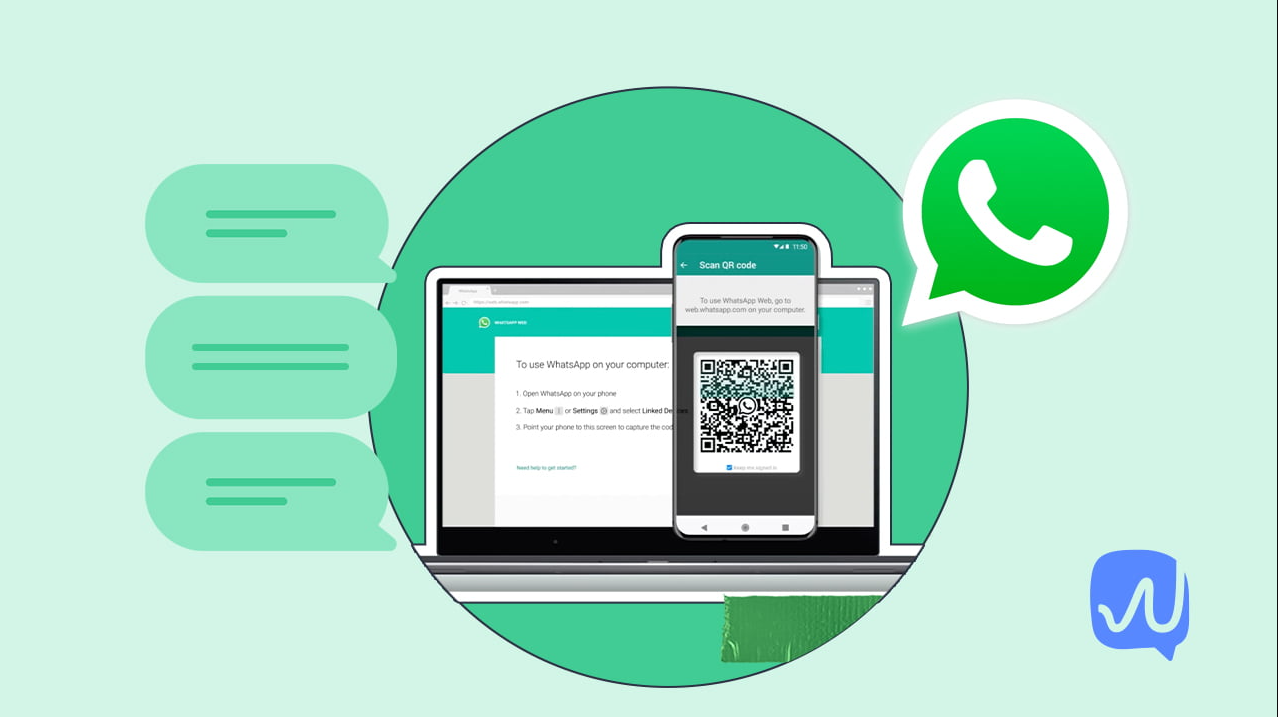
En esta guía, mostraremos paso a paso cómo instalar WhatsApp en tu sistema operativo Windows y comenzar a comunicarnos desde nuestro ordenador.
Para mejorar el desempeño de tu equipo, es esencial disponer de la versión más reciente de Windows 11. Al buscar actualizaciones, tu ordenador también actualizará los controladores de los dispositivos más recientes, lo cual favorecerá la optimización de su desempeño.
Poseer varias aplicaciones, programas, navegadores web u otros programas en funcionamiento al mismo tiempo puede provocar que tu ordenador se acelere. Igualmente, mantener varias pestañas activas en el navegador puede impactar en su desempeño. Si te encuentras en esta circunstancia, cierra las aplicaciones y pestañas del navegador que no estés empleando para verificar si se optimiza el desempeño. Si no funciona, reinicia tu ordenador y solo abre las aplicaciones y ventanas del navegador requeridas.
ReadyBoost posibilita potenciar el desempeño de tu ordenador mediante un dispositivo extraíble, como una memoria USB, evitando la necesidad de abrirlo ni de agregar más memoria RAM. Para poner en marcha ReadyBoost, requieres de una memoria USB o tarjeta de memoria que posea al menos 500 MB de espacio libre y una transferencia de datos de alta velocidad.
Con el paso del tiempo, los SSD han ganado popularidad, aunque ha tomado más tiempo debido al costo de estos. Esto ocurre cuando la situación de precios no es favorable, pero finalmente los discos SSD están aquí.
Los discos SSD tienen muchas ventajas en comparación con los HDD:
En general, los SSD han supuesto una revolución en el ámbito del almacenamiento de datos al ofrecer un rendimiento superior, mayor durabilidad y eficiencia energética en comparación con los HDD tradicionales. Esto los ha convertido en una elección popular tanto para particulares como empresas.
Con el paso del tiempo este se ralentiza al realizar algunos procesos. Aunque en general son menos propensos a ralentizarse en comparación con los discos duros tradicionales (HDD), ya que los avances en la tecnología de SSD han mitigado muchos de estos problemas.

Al cifrar su documento PDF con una contraseña, está empleando un método de encriptación. Esto implica que el editor de Foxit PDF utiliza una clave matemática para codificar los datos de su archivo PDF de forma que no sea visible.
Únicamente, al poner la contraseña correcta, el documento se descifrará y volverá a su formato original.
Foxit PDF Editor facilita la seguridad con contraseña de tu documento PDF. Es posible añadir, modificar o suprimir una contraseña, y puede restringir las acciones que los usuarios pueden llevar a cabo, como modificar, imprimir o compartir su PDF.
-Contraseña para abrir el documento: con ella, cualquier individuo que busque abrir el PDF deberá ingresar la contraseña asignada.
Restaurar el sistema en un sistema operativo como Windows tiene varias ventajas. En Windows 10, se incluye la opción de restaurar el sistema operativo a su estado original, lo que es perfecto para aquellos que quieren eliminar programas no deseados. Al hacer esto, se reinicia por completo el sistema, imitando una nueva instalación de Windows.
Ofrece una manera efectiva de revertir cambios no deseados o errores que podrían haber impactado en el sistema operativo o en las aplicaciones.
Restaurar el sistema es una medida de seguridad crucial que puede ayudar a recuperar archivos y configuraciones en situaciones de pérdida de datos inesperada, como infecciones de virus, eliminación accidental de archivos importantes u otros problemas.
Crear puntos de restauración de forma regular añade una capa adicional de protección a tus datos y configuraciones clave, permitiéndote restaurarlos en caso de cualquier contratiempo. Esta herramienta valiosa te brinda la capacidad de deshacer cambios no deseados y garantiza la protección de tus datos y ajustes frente a posibles contratiempos en tu sistema operativo.

Aunque el cable de fibra óptica suele formar parte de las redes ópticas, muchos técnicos siguen necesitando aclaraciones sobre los códigos de color de la fibra. En esta guía, aprenderá el código de color estándar y cómo identificarlos.
El código de colores se utiliza para identificar rápidamente fibras, cables y conectores. Especialmente la Asociación de la Industria de Telecomunicaciones (TIA) lanzó la norma TIA-598. Esta norma aborda los códigos de color de fibra del fabricante a seguir y referencia.
Podemos dividir el código de color en tres categorías para los diferentes segmentos.
Cables de fibra óptica para plantas y locales externos, como cables de distribución de fibra óptica y cables de parcheo de fibra óptica, a menudo usan chaquetas externas de colores o impresión.
Lo primero para solucionar errores en la memoria RAM es identificar los síntomas que presenta tu ordenador. Algunos de los síntomas más comunes:
Una forma de comprobar si tu ordenador está sufriendo errores en la memoria RAM es revisar el uso de la memoria. Puedes hacerlo siguiendo estos pasos:
Si alguna vez has pensado en la posibilidad de conectarte a tu ordenador u otro ordenador y controlarlo sin estar físicamente allí, la respuesta es sí, es posible y en este artículo te presentaremos las diferentes ventajas de usar este control remoto y cuál es el programa más utilizado para esto.

Tu módem funciona lento porque tendemos olvidarnos de nuestros módems una vez que los configuramos. A veces, solo te acuerdas de él cuando el wifi se cae, algo que podría pasar porque no le has dado atención a tu módem.
Si tienes un módem de iiNet o uno tuyo, aquí hay ideas del equipo de ayuda sobre cómo alargar la vida de tu módem.
Coloca el módem en un lugar centrado y elevado dentro de tu hogar u oficina, esto ayuda a tener una distribución más uniforme de la señal wifi en todas las áreas, minimizando las áreas muertas y mejorando la cobertura en general.
Busca de vez en cuando, si tu módem tiene software nuevo y ponlo al día; el software nuevo viene con más seguridad, arregla fallos y hace que vaya más rápido, lo que te puede ayudar en el caso de que tu módem funcione lento.
Para proteger tu red wifi, haz uso de una contraseña segura y única para evitar que personas no autorizadas accedan a tu conexión, además considera habilitar la encriptación WPA2 o WPA3 para aumentar la seguridad de tu red.
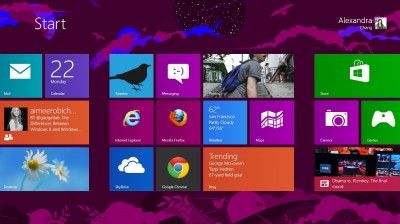
Descargar Windows 8 en español (versión RTM) significa descargar la versión final de Windows 8 en idioma español. "RTM" significa "Release to Manufacturing", lo que indica que la versión está lista para su producción y distribución a los fabricantes de equipos originales (OEM) y a los clientes finales.
La versión RTM de Windows 8 salió en agosto de 2012, se pudo obtener por un rato limitado en el sitio web de Microsoft. Luego de ese chance, Microsoft mandó muchas mejoras y copias de Windows 8, así que la edición final ya no se puede tener del sitio que tiene Microsoft.
Si desea descargar Windows 8 en español (versión RTM), puede encontrar versiones no oficiales en sitios web de terceros. Sin embargo, te recomendamos ser cuidadoso al descargar software de sitios web no oficiales, ya que pueden contener virus o malware.


¿Te enfrentas a problemas con el rendimiento de tu sistema operativo Windows? ¿Notas que todo se está volviendo lento y menos eficiente? Descubre la causa del rendimiento lento en Windows por archivos basura.
Con el uso, tu equipo se llena de datos innecesarios: al buscar en la red, bajar cosas, ver textos o instalar programas, se generan archivos temporales que se quedan en el sistema. Incluso al quitar programas, igual pueden quedar que ocupan espacio sin utilidad. Esta acumulación no solo consume espacio en disco, sino que también ralentiza el funcionamiento general del equipo.

Mantener al día nuestros sistemas es muy clave, sobre todo por temas de estar a salvo. Pero, ¿sabías que si tu tarjeta de vídeo está antigua, puede que no funcione tan bien como debería? Por eso, poner al día las actualiza el controlador de la tarjeta gráfico, algo importante para usar todo su poder. A la actualización de la tarjeta de vídeo a veces le dicen "poner al día el software". Estos software son muy necesarios porque ayudan a que el aparato funcione bien. Cada vez que se actualiza algo, casi siempre se busca que funcione mejor, arreglar fallos y que sea más compatible con el sistema. Poner al día el software del mapa de vídeo sirve para mucho:
Los fabricantes de mapas gráficos comienzan a la actualización para mejorar sus productos y garantizar su compatibilidad con los últimos juegos y aplicaciones. Estas actualizaciones a menudo incluyen mejoras de salida, fijación y optimización de rendimiento general. Al actualizar el controlador de la tarjeta gráfica, puede obtener un procesador de gráficos máximos en juegos con gráficos y programas altos.
Las versiones antiguas de controladores pueden provocar fallos, artefactos visuales o problemas de compatibilidad en ciertos programas. Al actualizar controladores de tarjeta gráfica, se corrigen estos errores, logrando un sistema más estable, confiable y libre de interrupciones molestas.

De seguro, alguna vez, ha visto un tutorial en YouTube sobre cómo hacer algo en cualquier sistema operativo, o como aprender a manejar cierta aplicación o programa. En este artículo le explico como graban esos vídeos.
Si te preguntas cómo grabar la pantalla de tu PC con Nepflex Screen Recorder, estás en el lugar correcto. En este tutorial, aprenderás paso a paso cómo grabar la pantalla de tu PC con Nepflex Screen Recorder, incluyendo audio y área específica. Descubre cómo grabar la pantalla de tu PC con Nepflex Screen Recorder y crea tutoriales o presentaciones fácilmente.
Nepflex Screen Recorder, es un software diseñado para capturar la actividad de la pantalla de tu computadora. Con este programa, puedes grabar lo que sucede en tu pantalla, ya sea para crear tutoriales, demos de software, presentaciones, o simplemente para grabar videos de tus actividades en la computadora.
Este ligero programa, de tan solo 978 kB, graba nuestro ordenador guiándose por el cursor, también graba los clics y movimientos del mismo. Además, podemos determinar el Frame Rate de la pantalla que tendrá el vídeo.
Entre sus características principales se encuentran:
¿Te imaginas poder capturar automáticamente lo que ocurre en tu pantalla sin tener que presionar ninguna tecla? Eso es precisamente lo que hace Auto Screenshot Capture, un programa para capturar pantalla automáticamente pensado para quienes necesitan documentar procesos, supervisar tareas, o simplemente mantener un registro visual de su trabajo digital.
Auto Screenshot Capture es un programa para capturar pantalla automáticamente, que saca fotos de la pantalla cada cierto tiempo. Puedes decirle que haga capturas cada pocos segundos, minutos o hasta horas. Estas fotos se guardan solitas en una carpeta que tú le digas, así puedes verlas después o usarlas como prueba de curro, ayuda técnica, para hacer guías, y más cosas.
Las aplicaciones son muchas, pero aquí te dejo algunas de las más comunes:
Puede configurar manualmente sus ajustes de privacidad en redes sociales en sitios como Facebook, X (antes Twitter), Google+, LinkedIn y más, así como en su navegador. Sin embargo, no hay dos plataformas iguales, y algunas son más fáciles de navegar que otras.
Lo bueno de Facebook metió mano e hizo ajustes para que sea más fácil manejar tu privacidad en redes sociales. Ahora hay un botón de atajos de privacidad arriba a la derecha en cada página de Facebook. Esta herramienta te ayuda a ver quién mira lo que publicas, quién te contacta y cómo bloquear a gente fastidiosa. Además, hay un "selector de público" en cada post, para que elijas si lo ve todo el mundo, tus amigos o solo tú.
Los datos que das a las apps preocupan mucho a usuarios que quieren más privacidad en redes. Para chequear a mano qué apps ven tu info, pulsa arriba a la derecha en Facebook, entra en Ajustes y luego en Apps y webs. Ahí puedes cambiar o quitar el acceso a tus datos como tú quieras.


Hay ocasiones que nuestro equipo no deja de darnos problemas y tenemos que comprobar uno por uno nuestros componentes. Pues bien, para comprobar nuestra memoria RAM podemos usar el programa Memtest86.

Un keylogger es un programa malicioso destinado a recopilar contraseñas de usuarios, especialmente de cuentas bancarias, lo que representa una gran amenaza contra la seguridad. El keylogger puede infiltrarse como un programa único, como parte de otro software malicioso, como por ejemplo un troyano, o ser integrado en el hardware (teclado keylogger) y a diferencia de otros malwares, estos no siempre suelen ser detectados por los antivirus.
El Keylogger se utiliza para la detección y registro de todo lo que se escriba en el teclado del ordenador. Aunque el principio de su funcionamiento es similar, un keylogger puede comportarse de diferente manera en función si se utiliza como software o como parte del hardware.
En el primer tipo, el software se coloca en el sistema de archivos y funciona a la perfección. Después de reconocer la contraseña que escriba en el teclado del keylogger, envía el archivo a un servidor predefinido FTP o e-mail.
Los introducidos vía hardware, se deben conectar mediante un cable adaptador especial que se conecta entre el teclado del ordenador y el ordenador en sí. De esta manera, todas las teclas pulsadas se almacenan en la memoria y luego se envían por radio a la persona que lo controla. Para introducir un keylogger en un ordenador, se debe tener acceso físico a él.
Hay otras opciones de arranque que, si bien técnicamente no es parte del modo seguro, complementan las opciones de modo seguro para mejorar la resolución de problemas y diagnóstico de un equipo. Estas opciones se encuentran justo al lado de las opciones de modo seguro.
Para ver estas opciones, haz clic en Inicio y luego en Ejecutar. Si no tienes el comando Ejecutar en menú Inicio, mantén pulsada la tecla Windows en el teclado y pulse la tecla R. Cualquiera de estos métodos abrirá el cuadro de diálogo Ejecutar. Escriba msconfig en el cuadro y haz clic en el botón Aceptar.
Finalmente se ha publicado una buena notifica para el grande de Redmond y su famoso y un poco polémico Windows 8, sistema operativo con el cual ha logrado una cuota en el mercado de 7,46 % a nivel mundial, según estimaciones dadas por StatCounter.
De igual manera, otra noticia interesante es que después de 11 meses de encontrarse en el mercado, Windows 8 finalmente superó a Mac OS X, sistema operativo de Apple que mantenía una cuota del 6,98% en el mercado.