Pasos a seguir para restaurar Windows XP sin formatear
Antes de decidir formatear el equipo, puedes restaurar Windows XP a un estado anterior en el que funcionaba correctamente usando la herramienta de Restauración del sistema o incluso el comando Scanreg en el modo MS-DOS. Aquí te dejo una versión mejorada y ampliada del proceso, que puede ser útil si tu sistema no está funcionando bien.
1. Usar Restaurar sistema desde el modo normal (si aún puedes acceder a Windows):
Si puedes iniciar Windows XP normalmente (aunque esté fallando), sigue estos pasos:
- Haz clic en Inicio y luego en Todos los programas > Accesorios > Herramientas del sistema > Restaurar sistema.
- Se abrirá el asistente de Restaurar sistema. Selecciona la opción "Restaurar mi equipo a un estado anterior" y haz clic en Siguiente.
- Verás un calendario con puntos de restauración disponibles (creados automáticamente por el sistema o manualmente). Elige una fecha en la que recuerdes que el sistema funcionaba bien y haz clic en Siguiente.
- Confirma la restauración y deja que el equipo se reinicie para completar el proceso.
2. Usar Restaurar sistema desde Modo a prueba de fallos:
Si Windows XP no arranca correctamente, puedes intentar acceder al Modo a prueba de fallos y realizar la restauración del sistema desde ahí.
- Reinicia el equipo.
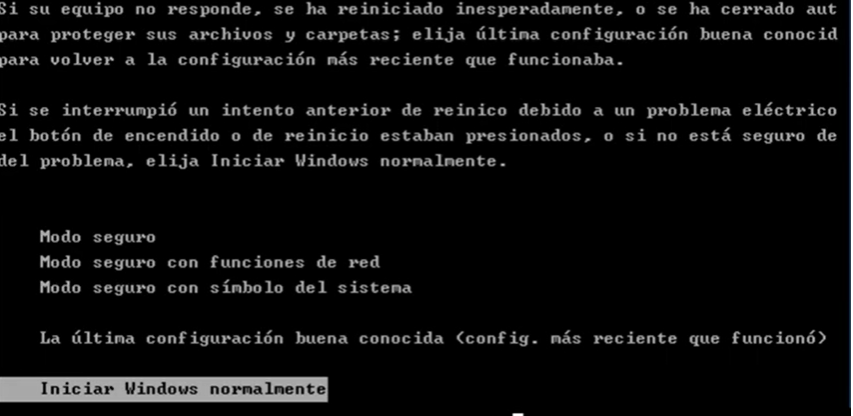
- Mientras se está iniciando, presiona repetidamente la tecla F8 hasta que veas un menú de opciones de inicio avanzadas.
- Selecciona la opción Modo a prueba de fallos usando las flechas del teclado y presiona Enter.
- Una vez en el Modo seguro, ve a Inicio > Todos los programas > Accesorios > Herramientas del sistema > Restaurar sistema y sigue los mismos pasos que en el modo normal.
3. Usar el comando "scanreg /restore" en el Modo a prueba de fallos con símbolo del sistema:
Si Restaurar el sistema no resuelve el problema, otra opción es restaurar el registro de Windows a un estado anterior usando el comando Scanreg. Este método es útil cuando el registro ha sido dañado y Windows no puede iniciarse correctamente.
- Reinicia el equipo y presiona F8 varias veces hasta que veas el menú de opciones avanzadas.
- Selecciona Modo a prueba de fallos con símbolo del sistema.
- Una vez que estés en la ventana de MS-DOS (el "Símbolo del sistema"), escribe lo siguiente y presiona Enter:
- Verás una lista de copias de seguridad del registro. Elige una de las fechas en las que el sistema funcionaba bien usando las flechas del teclado.
- Confirma la restauración del registro y reinicia el equipo.
Este comando restaurará una copia del registro que se guardó cuando el sistema estaba funcionando correctamente.
4. Reparación de la instalación de Windows XP (opcional):
Si Restaurar sistema o el comando Scanreg no resuelven el problema, también puedes intentar reparar la instalación de Windows XP utilizando el disco de instalación. Este proceso reinstala los archivos del sistema sin borrar tus programas o datos personales.
- Inserta el CD de instalación de Windows XP en la unidad y reinicia el equipo.
- Presiona cualquier tecla cuando te lo pida para iniciar desde el CD.
- En la pantalla de instalación de Windows, selecciona la opción para reparar la instalación existente de Windows (esto no formateará tu disco, solo reparará los archivos dañados).
- Sigue las instrucciones para completar el proceso.
Conclusión
Aunque Windows XP ya no recibe soporte oficial de Microsoft, sigue siendo un sistema operativo utilizado en ciertas situaciones. Los métodos mencionados, como la Restauración del sistema y el comando scanreg /restore, son opciones excelentes para intentar solucionar problemas sin necesidad de formatear. Estos pasos son efectivos para restaurar la funcionalidad del sistema sin perder datos y, en muchos casos, pueden evitar un formateo completo.
Si necesitas saber más información o tienes alguna duda ¡Contáctanos!
Contacto:
Data System SL.
C/. Dr. Esquerdo, 12, 28028
Madrid España
(+34) 661531890
Fuente: desconocida.