Reparar fototeca de tu iPhoto
Una de las pesadillas más comunes en el ámbito de los Mac es intentar abrir nuestra fototeca de iPhoto o Fotos y recibir un mensaje indicando que está corrupta. Esta situación puede deberse a diversos factores:
- Desafíos surgidos del extenso número de imágenes en nuestra biblioteca.
- Cierre forzado de la aplicación iPhoto/Fotos o cierre inesperado de la misma.
- Desconexión incorrecta de la memoria o dispositivo durante la exportación de imágenes a nuestra fototeca.
- Infección del sistema operativo por malware o virus.
¿Cómo reparar una librería de iPhoto?
En primer lugar, es crucial mantener la calma. Luego, procede manteniendo presionadas las teclas "cmd+alt" al abrir iPhoto. Así, se desplegarán 4 opciones: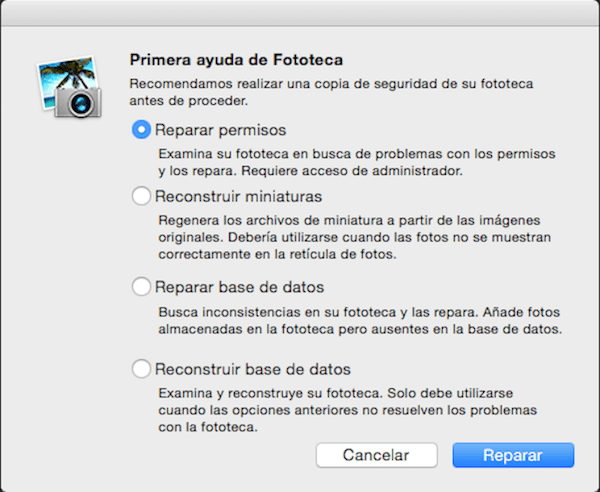
Intentaremos primero la opción de "reparar permisos". Si esta no funciona, pasaremos a seleccionar "reparar base de datos". En caso de que no logremos éxito, la última alternativa será "reconstruir base de datos". Si ninguna de estas opciones da resultado, todavía contaremos con una última oportunidad para recuperar nuestras fotos de la fototeca dañada de iPhoto.
¿Cómo reparar una librería de Fotos?
Con la nueva aplicación de Fotos, este procedimiento se simplifica aún más. Para reparar la fototeca, simplemente sigue el mismo paso que en iPhoto: mantén pulsadas las teclas “cmd+alt” al abrir Fotos. Se abrirá una ventana que te ofrecerá la opción de reparar la fototeca. Haz clic en reparar para iniciar el proceso. Al finalizar, te informará si se completó con éxito o no.
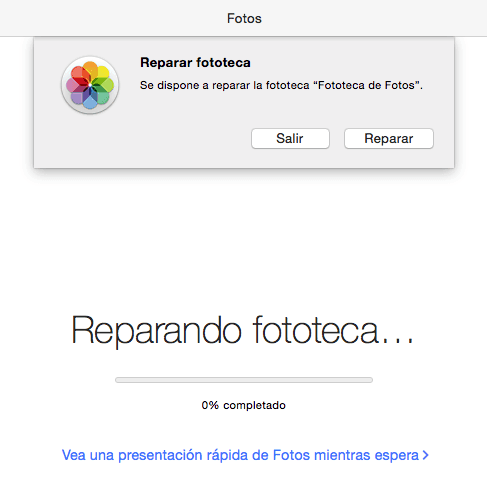
¿Cómo recuperar las imágenes y videos de una fototeca corrompida de iPhoto o de Fotos que no se haya podido reparar?
Si hemos seguido los pasos anteriores sin éxito en la reparación de nuestra biblioteca, nos queda una última alternativa: acceder directamente a las carpetas que componen toda la biblioteca de iPhoto y Fotos para extraer manualmente las imágenes y videos del directorio Masters. En esta ubicación se encuentran todos los archivos originales de nuestras fotos y videos que conforman nuestra fototeca de iPhoto.
Enumeremos los pasos a seguir:
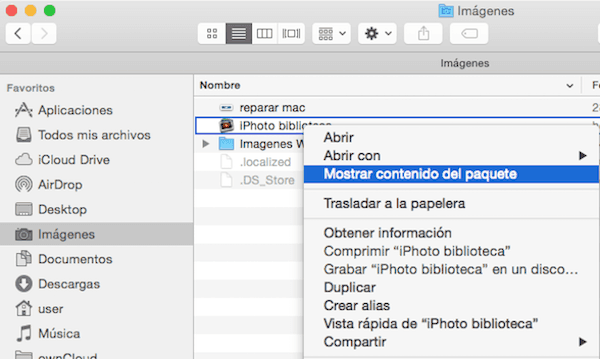
- Con iPhoto/Fotos cerrado, accedemos a la carpeta de imágenes de nuestro usuario. Hacemos clic derecho en nuestra biblioteca y se desplegarán varias opciones.
- Seleccionamos la opción "Mostrar contenido del paquete" para acceder a los archivos de nuestra biblioteca. Al explorar, encontraremos varias carpetas y archivos.
- Hemos elegido la carpeta Masters, donde se encuentran nuestras fotos y videos originales, distribuidos en subcarpetas por años y meses.
- A continuación, copia todo el contenido de esta carpeta manteniendo presionada la tecla Alt y pégalo en un disco duro externo o en la ubicación que elijas. De esta forma, trasladaremos la carpeta a la nueva ubicación sin duplicar su contenido, logrando el mismo resultado que al cortar y pegar.
- Si al copiar la carpeta Masters a otra ubicación surgen problemas, será necesario copiar individualmente cada una de las subcarpetas que la conforman y verificar cuáles de ellas presentan inconvenientes en el Finder. De este modo, podremos identificar los archivos que se han dañado y que están impidiendo la copia completa del contenido.
- Después de haber duplicado la carpeta "Masters", es momento de crear una nueva biblioteca en iPhoto o Fotos. Luego, importa la carpeta "Masters" a la nueva biblioteca. Una vez importada, será necesario reorganizar las fotos y videos en eventos y/o álbumes, ya que al realizar este proceso se perderá toda la estructura previa de eventos, álbumes, nombres de las personas, rostros identificados, calificaciones, entre otros.
Fuente: https://macservicebcn.com/blog/como-reparar-fototeca-de-iphoto-o-fotos-corrupta/
Autor: IES Julio Caro Baroja / Aarón Agudo
Data System SL.
C/. Dr. Esquerdo, 12
28028
Madrid España
(+34) 661531890