
En esta guía revisamos cómo reemplazar un disco duro de MacBook Pro.
Vamos a empezar con algunas preguntas. ¿Te has dado cuenta de que tu MacBook Pro funciona más lento de lo que solía? ¿Se está congelando frecuentemente? ¿Escuchas ruidos extraños y te das cuenta de que los archivos no se abren como deberían?
Supongo que es hora de obtener un nuevo MacBook, ¿verdad? O eso, o llamar a los Cazas fantasmas. Bueno, piénsalo de nuevo. El culpable puede ser su disco duro.
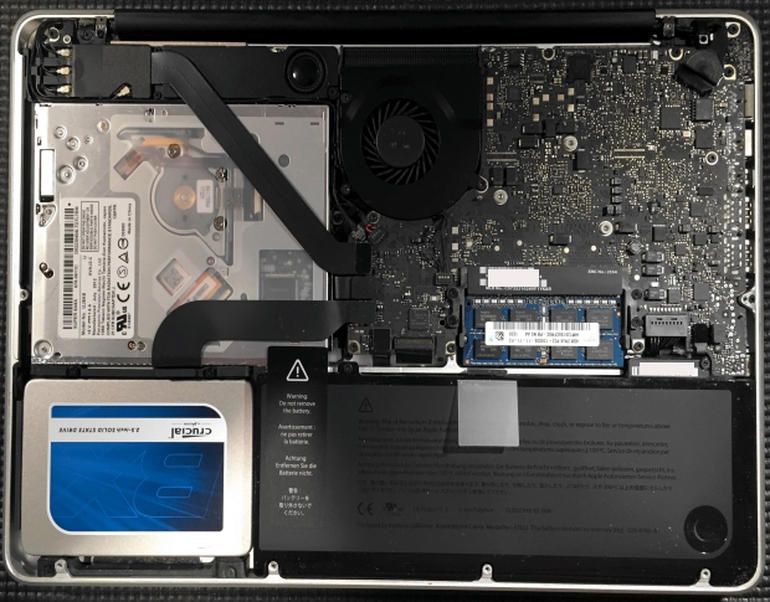
Afortunadamente, hay una guía práctica sobre cómo reemplazar un disco duro de MacBook Pro, ¡y lo estás leyendo ahora! Volvamos a lo básico y hablemos sobre el problema con los discos duros. Si es un usuario avanzado y solo quiere entender cómo actualizar su disco duro, omita la sección a continuación y diríjase a la siguiente.
Por qué podría beneficiarse de aprender a reemplazar un disco duro de MacBook Pro.
Probablemente sepa que los discos duros almacenan información en su Mac. Ofrecen almacenamiento basado en fuerzas físicas - magnetismo y movimiento. En pocas palabras, hay partes que giran alrededor y escriben código para que se puedan conservar los datos.
El problema con los discos duros es que las partes móviles eventualmente fallan.
Entonces, puede preguntarse: ¿cómo puedo instalar un nuevo disco duro? Bueno, tal vez debería considerar una unidad de disco sólido (SSD) para una actualización real. Los SSD no tienen partes móviles, de ahí las palabras "estado sólido".
Si desea cómo funcionan los SSD, aquí hay un referencia práctica.
¿Cómo sé que necesito actualizar a un SSD?
- Si tu MacBook Pro se está ejecutando más lento.
- Si se congela frecuentemente.
- Los archivos en su ordenador no están abriendo
- Sus archivos están dañados, aunque los haya guardado sin errores.
- Los archivos están desapareciendo de repente.
- Se escuchan ruidos extraños y repetitivos. No, tu ordenador no está encantado; Ese es el chasquido de la cabeza de su disco duro mientras trata de escribir datos: la inminente destrucción está en camino.
- Tus necesidades han cambiado. Quieres jugar o hacer trabajos creativos con recursos.
Cómo reemplazar un disco duro MacBook Pro con un SSD
Esto es lo que vas a necesitar:
- Bueno, un SSD.
- Un cable SATA a USB o un dock
- Un destornillador de cabeza torx
- Un destornillador Philips pequeño
Lo primero es lo primero: ¡Hazlo!
- Sus datos, eso es. Conecte el SSD a su MacBook Pro usando el cable SATA a USB.
- Diríjase a la carpeta de aplicaciones y, seleccione Utilidad de disco.
- Haga clic en el icono de SSD y seleccione Partición.
- Haga clic en el cuadro en la parte inferior del menú llamado Opciones.
- A continuación, seleccione GUID Partition Table.
- Verifique los permisos de disco haciendo clic en la pestaña Primeros auxilios.
- Seleccione Reparar permisos de disco.
- Seleccione Verificar disco y luego Reparar disco.
- Apague su MacBook Pro, luego reinícielo presionando la tecla Opción, seleccionando la opción para iniciar en el Disco de recuperación.
- Opta por Reinstalar Mac OS.
- Seleccione el SSD como el disco de destino.
- Una vez que el sistema operativo se haya instalado, seleccione el disco duro cuando el sistema le pregunte si desea restaurar los archivos desde otro disco.
- Coge una película o sal a almorzar. Esto puede tardar un poco.

¡Hasta luego, disco duro!
Las siguientes cosas a continuación ...
Coloque su MacBook Pro boca abajo sobre una alfombrilla sin estática.
Retire los diez tornillos con el destornillador Philips.
Retire suavemente la parte inferior de su MacBook Pro.
Encuentra el disco duro, verás que está sujeto por plástico.
Retire los tornillos que sujetan la pieza de plástico en su lugar.
Retire con cuidado el disco duro: verá que una cinta SATA está unida a un extremo.
Mueva el conector - no la cinta en sí para desconectarlo.
Finalmente, instale el SSD.
Atornille los tornillos torx que extrajo del disco duro.
Coloque la cinta SATA en el SSD (¡suavemente!)
Coloque el SSD de nuevo en el MacBook Pro.
Vuelva a colocar la pieza de plástico que sujeta la unidad.
Atornille la parte inferior de nuevo.
Enhorabuena, ha aprendido con éxito cómo reemplazar un disco duro de MacBook Pro. Relájate y relájate.
Relájese después de haber reemplazado el disco duro
¿Qué puedo esperar después de reemplazar el disco duro de mi MacBook Pro?
Disfruta de una vida más larga para tu ordenador. Sin partes móviles, y si deja caer su ordenador portátil, no hay partes que puedan dañarse fácilmente.
Espere un portátil más veloz: los SSD funcionan con electricidad, que se mueve a una velocidad increíble a una fracción de la potencia de un disco duro antiguo normal.
Aproveche más la movilidad: las unidades SSD son más pequeñas y livianas
Ahora tendrá menos "fallas importantes": los discos duros tienen que leer los archivos en una secuencia. A medida que el disco se llena de archivos de datos que se escriben en muchas secciones a la vez, esto provoca la fragmentación.
¡Si tiene alguna duda llámenos!
Contacto:
Data System SL.
C/. Dr. Esquerdo, 12, 28028
Madrid España
(+34) 661531890
web: www.datasystem.es
Alberto López