¡Hola! Reparamos tu ordenador hoy mismo, con diagnóstico gratuito. Pide presupuesto


¿Cómo mejorar el tiempo de arranque de Windows 11?
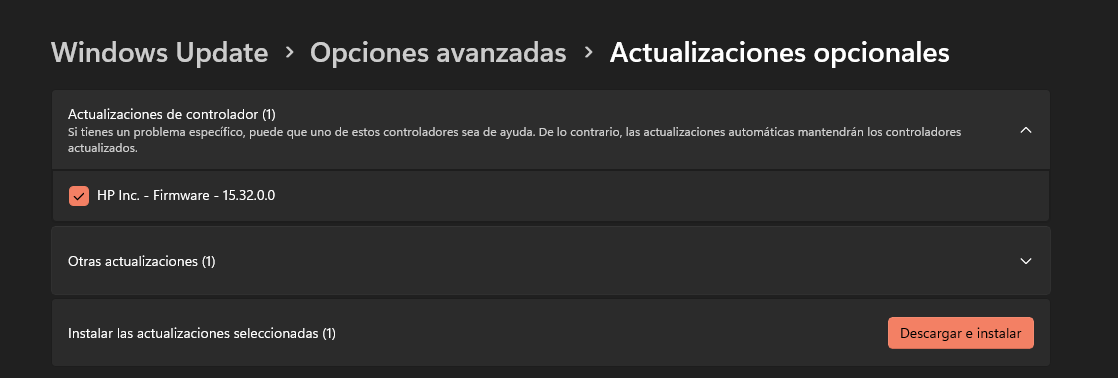
1. Comprobar que dispones de las actualizaciones más recientes para Windows 11 y los controladores de dispositivos
Para mejorar el desempeño de tu equipo, es esencial disponer de la versión más reciente de Windows 11. Al buscar actualizaciones, tu ordenador también actualizará los controladores de los dispositivos más recientes, lo cual favorecerá la optimización de su desempeño.
2. Reiniciar el equipo y abrir solo las apps que necesites
Poseer varias aplicaciones, programas, navegadores web u otros programas en funcionamiento al mismo tiempo puede provocar que tu ordenador se acelere. Igualmente, mantener varias pestañas activas en el navegador puede impactar en su desempeño. Si te encuentras en esta circunstancia, cierra las aplicaciones y pestañas del navegador que no estés empleando para verificar si se optimiza el desempeño. Si no funciona, reinicia tu ordenador y solo abre las aplicaciones y ventanas del navegador requeridas.
3. Usar ReadyBoost para ayudar a mejorar el rendimiento
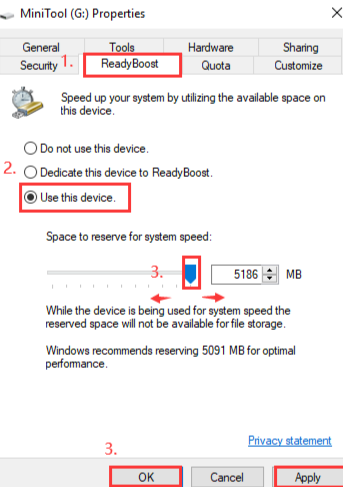
ReadyBoost posibilita potenciar el desempeño de tu ordenador mediante un dispositivo extraíble, como una memoria USB, evitando la necesidad de abrirlo ni de agregar más memoria RAM. Para poner en marcha ReadyBoost, requieres de una memoria USB o tarjeta de memoria que posea al menos 500 MB de espacio libre y una transferencia de datos de alta velocidad.
Pasos para usar ReadyBoost:
- Incorpora la memoria USB en un puerto USB de tu ordenador.
- Inicia el Explorador de archivos desde la barra de tareas..
- Selecciona Propiedades haciendo clic derecho en la memoria USB (o en la tarjeta SD si la utilizas).
- Ve a la pestaña ReadyBoost y elige la opción "Usar este dispositivo".
- Windows confirmará si el equipo es compatible con ReadyBoost; en caso contrario, te notificará.
- Una vez que Windows determine la cantidad de espacio libre necesario para optimizar la memoria, presiona Aceptar para confirmar la reserva.
- Al buscar en el Explorador de archivos la memoria USB, descubrirás un archivo denominado ReadyBoost.sfcache que señala el espacio reservado para ReadyBoost.
4. Deshabilitar los programas de inicio innecesarios
Al encender tu computadora, ciertos programas se activan de manera automática y operan en segundo plano. Es posible desactivar estos programas para prevenir que se inicien al arrancar el ordenador.
Numerosas aplicaciones están configuradas para iniciarse de manera automática al iniciar Windows. A pesar de que no los perciban, se desplegarán con rapidez cuando los requieras. Esta función resulta útil para programas habituales, pero no para los que utilizas de manera ocasional, dado que demora el inicio de Windows.
5. Buscar y eliminar virus y malware
Cualquier virus, malware o programa malintencionado podría provocar que tu ordenador opere de manera más pausada. Otros indicadores pueden ser el surgimiento de ventanas emergentes imprevistas, programas que se inician automáticamente sin advertencia o el ruido continuo del disco duro en operación. El método más efectivo para luchar contra estos problemas es evitarlos a través del uso de programas antivirus y antimalware actualizados. Aunque tomes medidas preventivas, puede que tu ordenador se infecte. Para comprobar si tu ordenador está infectado, puedes hacer uso de la Seguridad de Windows (antes llamada Centro de seguridad de Windows Defender), incorporada en la versión 11.
Autor: Mario / Juanxxiii
Si desea asesoramiento o cualquier servicio, contáctenos o también puede visitar Data System:
CONTACTO
Metro Manuel Becerra
Calle Doctor Esquerdo 12, local 6
28028 Madrid
Fijo: 910174686
Móvil: 661531890
Stay Informed
When you subscribe to the blog, we will send you an e-mail when there are new updates on the site so you wouldn't miss them.


Comments