¡Hola! Reparamos tu ordenador hoy mismo, con diagnóstico gratuito. Pide presupuesto


Cómo liberar la memoria RAM
Liberar Memoria RAM
Cierra las aplicaciones que más RAM consumen
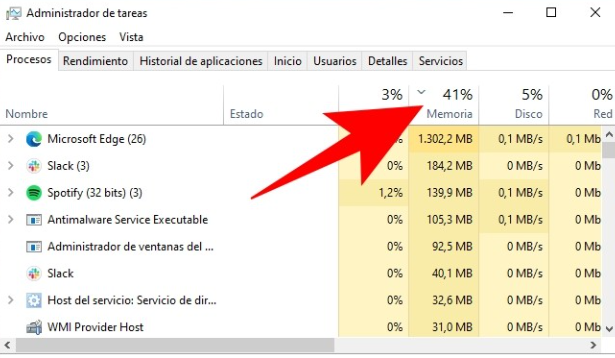
El primer consejo que podemos darte es cerrar las aplicaciones que actualmente están utilizando más memoria RAM. Para hacerlo, comienza presionando Control + Alt + Suprimir y accede al Administrador de tareas cuando se te solicite al usar esta combinación de teclas. Una vez dentro, haz clic en "Memoria" para ordenar las aplicaciones y visualizar primero aquellas que están consumiendo más RAM.
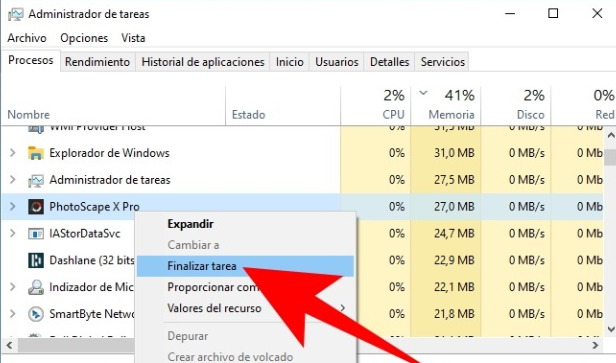
Una vez te encuentres en el Administrador de tareas con las tareas ordenadas según la cantidad de memoria RAM que utilizan, podrás comenzar a tomar decisiones cerrando las aplicaciones que consideres prescindibles en ese momento. Simplemente haz clic derecho en la aplicación que deseas cerrar y selecciona la opción "Finalizar tarea" que se mostrará en el menú desplegable. Al hacerlo, la aplicación se cerrará y liberarás la memoria RAM que estaba siendo utilizada.
Deshabilita aplicaciones que se inician con el PC
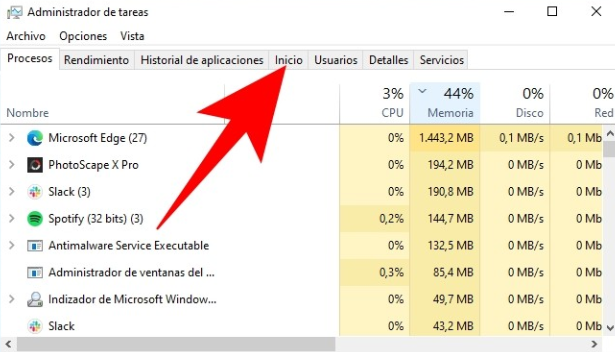
La segunda opción consiste en deshabilitar las aplicaciones que se inician con Windows 10 para ahorrar memoria RAM desde el principio y lograr un inicio más veloz del sistema operativo. Para hacerlo, nuevamente, comienza presionando Control + Alt + Suprimir y accede al Administrador de tareas. Una vez allí, haz clic en la pestaña "Inicio" en la parte superior para visualizar la lista de aplicaciones que se inician con Windows.
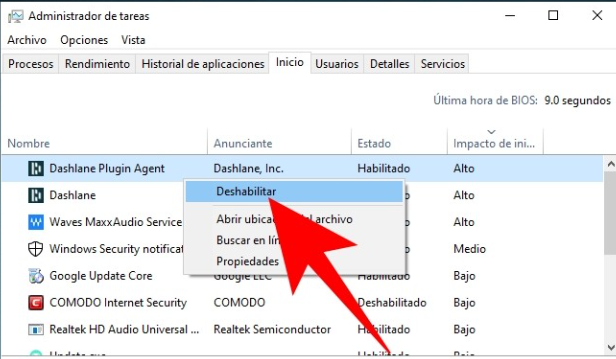
Dentro de la categoría de "Inicio", selecciona "Impacto de inicio" para visualizar las aplicaciones que consumen más recursos en la parte superior. A continuación, haz clic derecho en la aplicación deseada y elige la opción "Deshabilitar". Al desactivar las aplicaciones de inicio, evitarás que se inicien automáticamente al encender la computadora.
Limpia tu navegador
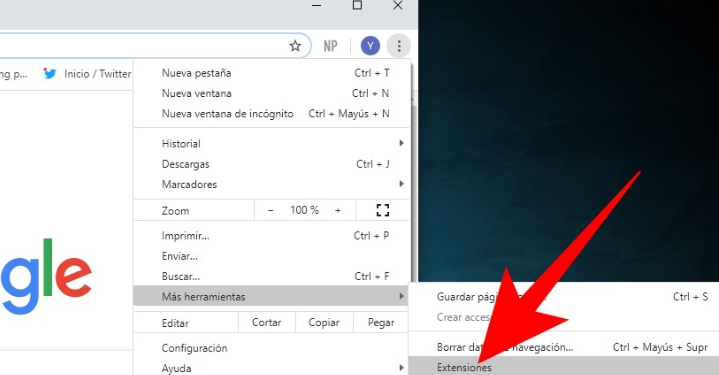
Tu navegador de Internet puede ser una de las aplicaciones que más memoria RAM consume en tu computadora. Por ello, es crucial intentar mantenerlo lo más limpio posible eliminando las extensiones que no necesitas. Lo primero que debes hacer es acceder a la sección de extensiones de tu navegador. Cada navegador tiene un método distinto para llegar a esta sección, por lo que tendrás que buscar cómo hacerlo.
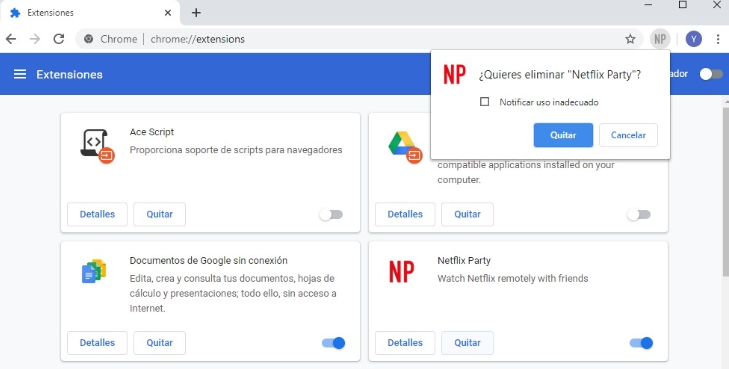
Una vez estés en la lista de extensiones instaladas en tu navegador, llega el momento de elegir cuáles puedes eliminar. Por lo general, cuantas más extensiones tengas, más recursos consumirá tu navegador. Haz clic en "Quitar" en la extensión que desees eliminar y confirma la acción si el navegador te lo solicita en una ventana emergente.
Fuente: https://www.xataka.com/basics/formas-liberar-ram-windows-10
Autor: IES Julio Caro Baroja / Aarón Agudo
Data System SL.
C/. Dr. Esquerdo, 12
28028
Madrid España
(+34) 661531890
Stay Informed
When you subscribe to the blog, we will send you an e-mail when there are new updates on the site so you wouldn't miss them.


Comments