Como configurar una impresora en una red con Windows 10
En este artículo vamos a aprender a conectar y configurar una impresora en Windows 10. Existen dos formar para compartir la impresora en el PC principal; también existen dos formas para conectar la impresora compartida con otro equipo.
Compartir la impresora con Configuración
- Elige la opción Inicio y después elige Configuración > Dispositivos > Impresoras y escáneres.
- Elige la impresora que quieras quitar y selecciona Administrar.
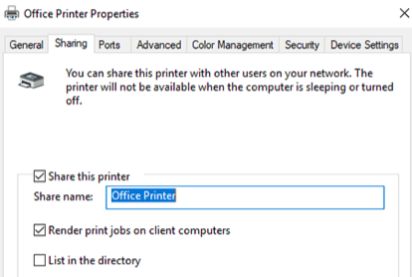
- Elige Propiedades de la impresora y selecciona la opción de Uso compartido.
- En la pestaña Uso compartido, selecciona Compartir esta impresora.
- Si lo deseas, modifica el nombre del recurso de impresora compartido. Este nombre se utilizará para vincularte a la impresora desde un dispositivo secundario. Una vez finalizado, elija Aceptar.
Compartir la impresora con el Panel de control
- En la parte de actividades, elija el Panel de control.
- Dentro de la categoría de Equipos y sonido, elige Ver, dispositivos e impresoras, o elige Equipos e impresoras.
- Elige y mantén presionado (o haga clic con el botón derecho) la impresora que deseas compartir, elige Propiedades de la impresora y, posteriormente, selecciona la pestaña de Uso compartido.
- En la sección de Uso compartido, elige Compartir esta impresora para continuar.
- Si lo deseas, modifica el nombre del recurso de impresora compartido. Este nombre se utilizará para vincularte a la impresora desde un dispositivo secundario. Una vez finalizado, elija Aceptar.
Conectar una impresora compartida con la Configuración
- Elige el botón de Inicio y posteriormente, elige Configuración > Dispositivos > Impresoras y escáneres.
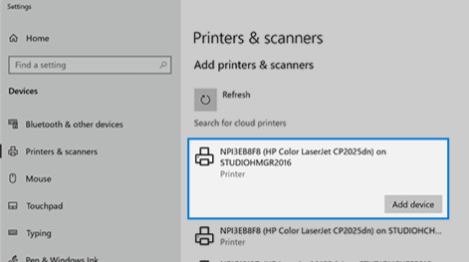
- Selecciona Añadir impresoras y escáneres, elige Añadir una impresora o un escáner.
- Selecciona la impresora que desees y elige Añadir dispositivo.
- Si no encuentras la impresora que deseeas, elige la que no está en la lista.
- En la ventana Agregar impresora, elige Seleccionar una impresora compartida por nombre y, posteriormente, ingresa el nombre del equipo o dispositivo del ordenador principal y el nombre del recurso compartido de la impresora usando uno de estos formatos:
- \\nombreDeEquipo\nombreDeImpresora
- http://nombreDeEquipo\nombreDeImpresora/.printer
- Al solicitarte la instalación del controlador de la impresora, elige Siguiente para finalizar la instalación.
Compartir una impresora compartida con el Panel de control
- En la barra de tareas, seleccione Panel de control.
- En el departamento de Hardware y sonido, elige Ver dispositivos e impresoras y después, Añade una impresora.
- Elige la impresora que deseas y después, sigue. Al solicitarlo, habilita el controlador de la impresora.
- Si no encuentras la impresora que deseas, elige la que no está en la lista.
- En la ventana de adición de un dispositivo, elige Seleccionar una impresora compartida por nombre y, posteriormente, ingresa el nombre del equipo o dispositivo del ordenador principal y el nombre del recurso compartido de la impresora usando uno de estos formatos:
- \\nombreDeEquipo\nombreDeImpresora
- http://nombreDeEquipo\nombreDeImpresora/.printer
- Al solicitarte la instalación del controlador de la impresora, elige Siguiente para finalizar la instalación.
También te vamos a enseñar a configurar los ajustes de uso compartido de dos formas distintas:
Activar el uso compartido en la configuración
- Elige el botón Inicio y luego, configuración > red & Internet > Wi-Fi.
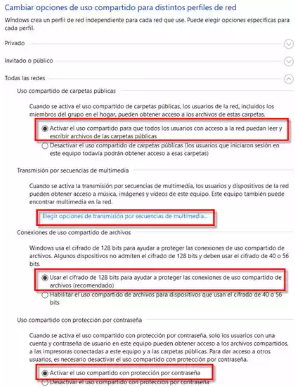
- En la sección de Configuración vinculada, elige Modificar opciones de uso compartido avanzado.
- En el cuadro de diálogo Configuración avanzada de uso compartido, amplíe la sección Privado. A continuación, en la sección de Detección de redes, elige Activar la detección de redes.
- En Utilización conjunta de archivos e impresoras, elige Activar la utilización conjunta de archivos e impresoras.
Activar el uso compartido en el Panel de Control
- En el menú principal, elija el Panel de control.
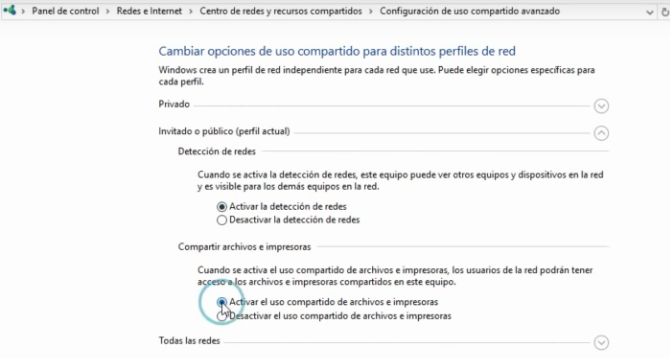
- Selecciona Redes e Internet > Centro de redes y recursos compartidos > Cambiar configuración de uso compartido avanzado.
- En el cuadro de diálogo Configuración avanzada de uso compartido, amplíe la sección Privado. A continuación, en la sección de Detección de redes, elige Activar la detección de redes.
- En el uso compartido de archivos e impresoras, selecciona Activar el uso compartido de archivos e impresoras.
Si necesitas ayuda con la instalación o configuración de tu impresora en red, no dudes en contactarnos. ¡Estamos aquí para ofrecerte soporte técnico!
Contacto:
Teléfono: (+34) 657 78 33 89
Correo:
Dirección: C/. Dr. Esquerdo 12, local 6, 28028, Madrid España
Reparación ordenadores Madrid - Reparación portátil
Página realizada por: Aarón Agudo / IES Julio Caro Baroja
Editor: Félix Martín Rodríguez y Arancha Arroyo