Cómo iniciar Windows en Modo seguro o prueba de errores
Cómo iniciar Windows 11 en modo seguro
El modo seguro de Windows es un instrumento esencial para detectar y solucionar problemas informáticos. Así, solo se cargan los controladores básicos y los servicios esenciales, lo que posibilita la ejecución de tareas como:
- Desinstalar aplicaciones que no se pueden desinstalar de forma habitual.
- Eliminar controladores que impiden el arranque del sistema.
- Detectar fallos o comportamientos inusuales.
- Limpiar archivos temporales bloqueados, como la caché de actualizaciones.
Antes de Windows 8, se accedía al modo seguro con F8, pero con UEFI y secure boot ya no es posible. Aun así, sigue siendo accesible en Windows 11 con otros métodos.
Método 1: Iniciar Windows 11 en modo seguro con msconfig
La herramienta msconfig es una de las más sencillas y versátiles para configurar Windows. Se puede acceder a ella haciendo clic en el botón de inicio y escribiendo "msconfig" en la barra de búsqueda.
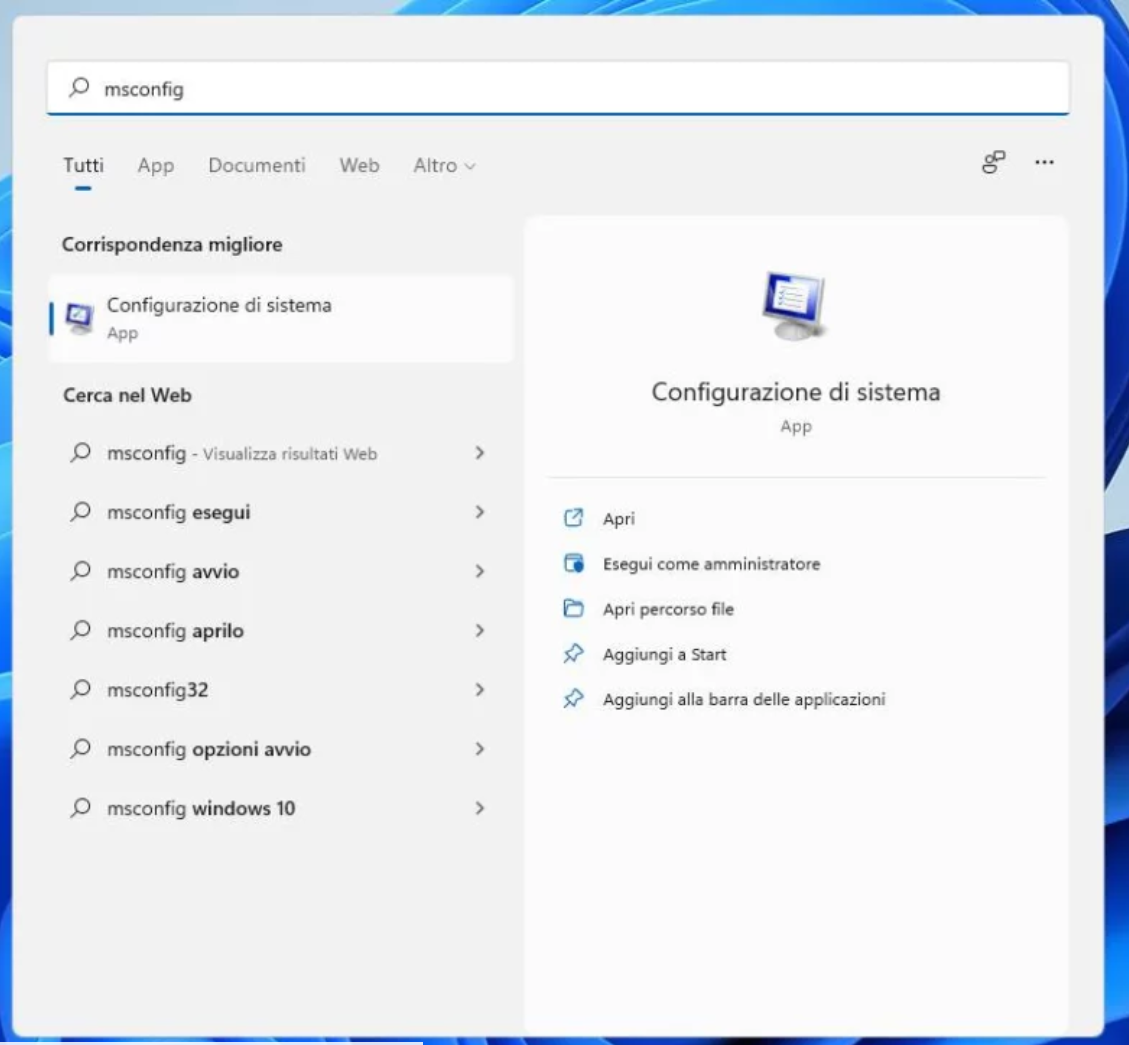
Para ejecutar msconfig, presiona Enter o haz clic en "Abrir". Luego, ve a la pestaña "opciones de inicio" para continuar con la configuración.
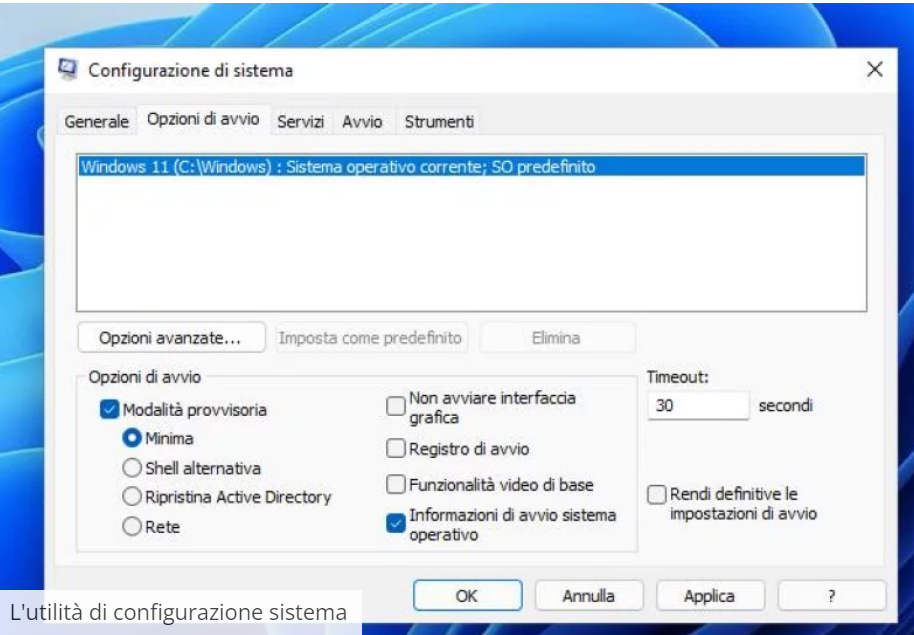
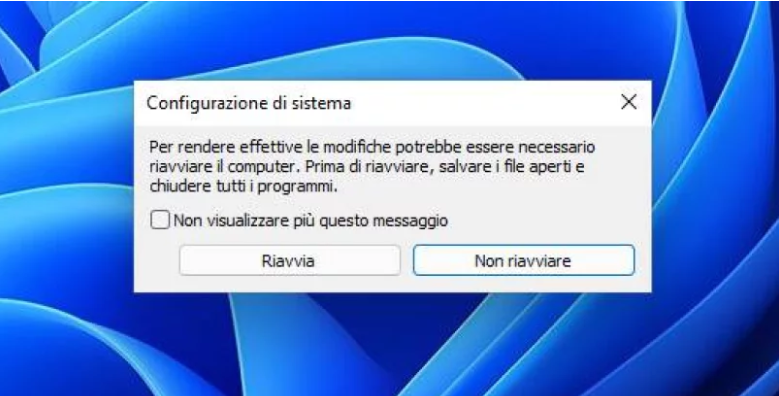
En msconfig, marca "modo seguro" y selecciona "mínimo" para un arranque básico. Si necesitas Internet, elige "red". Luego, aplica los cambios y reinicia cuando aparezca la ventana emergente.
Tras el reinicio, verás las palabras "modo seguro" en los bordes de la pantalla y el fondo negro característico de Windows 11 en modo seguro.

El sistema seguirá en modo seguro hasta que lo desactives en msconfig. Para salir, vuelve a abrir msconfig, desmarca "modo seguro" y reinicia el PC.
Si sigue teniendo problemas o dudas puedes contactar con Data System, allí te ayudaremos:
Metro Manuel Becerra
Calle Doctor Esquerdo 12, local 6
28028 Madrid
Fijo: 910174686
Móvil: 661531890
FUENTE: https://www.tomshw.it/hardware/malware-in-discord-ecco-come-proteggersi/