¡Hola! Reparamos tu ordenador hoy mismo, con diagnóstico gratuito. Pide presupuesto


Copia de Seguridad del Registro de Windows: Paso a Paso

Copia de seguridad del Registro de Windows paso a paso fácil
Hacer una copia de seguridad del Registro de Windows es una precaución importante antes de realizar cambios significativos del sistema o de instalar software desconocido. El Registro de Windows contiene información crítica sobre la configuración del sistema y las aplicaciones instaladas.
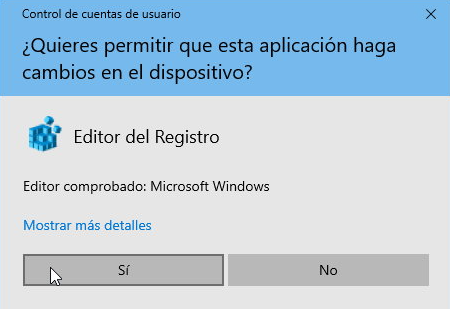
Aquí te explico cómo hacer una copia de seguridad del Registro:
Método 1: Utilizando la herramienta "Editor del Registro" (regedit)
- Abre el menú "Inicio" y busca "regedit" (sin las comillas).
- Haz clic derecho en "Editor del Registro" y selecciona "Ejecutar como administrador" para obtener los permisos necesarios.
- Dentro del "Editor del Registro", haz clic en "Archivo" en la esquina superior izquierda y selecciona "Exportar".
- Selecciona una ubicación en la que quieras guardar el archivo de copia de seguridad.
- Asigna un nombre al archivo, preferiblemente algo descriptivo para que puedas identificar fácilmente su contenido y propósito.
- Asegúrate de que la opción "Rango de exportación" esté configurada como "Todo" para que se copien todas las claves del Registro.
- Haz clic en "Guardar" para crear la copia de seguridad.
Método 2: Utilizando el comando "regedit" en el símbolo del sistema (CMD)
- Abre el menú "Inicio" y busca "cmd".
- Haz clic derecho en "Símbolo del sistema" y selecciona "Ejecutar como administrador".
- En la ventana del símbolo del sistema, escribe el siguiente comando y presiona Enter:
Asegúrate de reemplazar "C:\Ruta\hacia\archivo\backup_registro.reg" con la ubicación y el nombre del archivo que desees.
Al hacer esto, crearás una copia de seguridad del Registro de Windows en un archivo con extensión.reg. Si necesitas restaurar el Registro después de realizar cambios o si experimentas algún problema, simplemente puedes hacer doble clic en el archivo .reg y seguir las instrucciones para restaurar el Registro. Sin embargo, ten en cuenta que hacer cambios en el Registro puede tener consecuencias graves en el ordenador, así que asegúrate de saber lo que estás haciendo o busca la asistencia de alguien con experiencia si no estás seguro.
Si desea asesoramiento o cualquier servicio en Data System te ayudaremos, contáctenos:
Data System SL.
Calle: C\ Doctor Esquerdo 12, local 6
Fijo: 910174686
Móvil: (+34) 661531890
WEB:
Stay Informed
When you subscribe to the blog, we will send you an e-mail when there are new updates on the site so you wouldn't miss them.


Comments