¡Hola! Reparamos tu ordenador hoy mismo, con diagnóstico gratuito. Pide presupuesto


Como cambiar la pasta térmica de un micro procesador

Cómo Cambiar la Pasta Térmica de un Microprocesador: Guía Paso a Paso
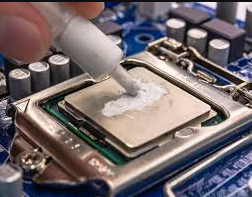
Si tu ordenador parece tener constantemente el ventilador de refrigeración a toda velocidad, experimentas ralentizaciones extrañas o sufre reinicios repentinos inexplicables, es posible que haya llegado el momento de cambiar la pasta térmica de tu CPU. A lo largo del tiempo, el polvo acumulado en el interior del ordenador puede obstruir los ventiladores y disipadores de este, y también puede endurecer la pasta térmica entre el disipador y el procesador, lo que impide una disipación eficiente del calor. Esto puede llevar a problemas de rendimiento y estabilidad.
Limpiar el polvo de tu ordenador es importante y se debe hacer regularmente, pero cambiar la pasta térmica es una operación más delicada que se debe realizar con menos frecuencia. En este tutorial, te explicaremos cómo cambiar la pasta térmica de la CPU de tu ordenador de una manera segura y eficaz.
Paso 1: Preparación
- Apaga tu ordenador y desconéctalo de la fuente de alimentación.
- Desconecta todos los cables y periféricos que estén conectados al ordenador.
- Trabaja en una superficie limpia y libre de estática para evitar daños a los componentes internos.
Paso 2: Desmontaje
- Abre la carcasa de tu ordenador siguiendo las instrucciones del fabricante. Normalmente, necesitarás un destornillador para quitar los tornillos de la caja del ordenador
Paso 3: Acceso a la CPU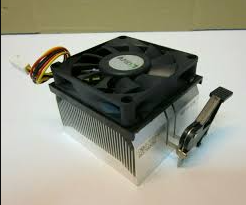
- Una vez abierta la carcasa, localiza el disipador que de la CPU. Este suele estar conectado a la placa base y siempre se encuentra sobre el procesador.
Paso 4: Extracción del disipador
- Desconecta el disipador de la placa base con cuidado, desenroscando los tornillos o palancas que lo mantienen sujeto. Ten en cuenta que algunos disipadores pueden estar pegados a la CPU, en cuyo caso deberás aplicar una ligera fuerza para separarlos con cuidado, ya que si rompes algo el disipador quedará inútil.
Paso 5: Limpieza
- Limpia con cuidado tanto el disipador como el procesador con un paño suave o un hisopo de algodón. Asegúrate de eliminar cualquier resto de la pasta térmica antigua y el polvo acumulado. También puedes utilizar alcohol isopropílico en caso de que quieras una limpieza más profunda.
Paso 6: Aplicación de la nueva pasta térmica
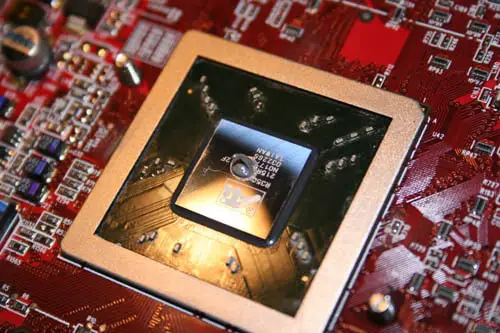
- Aplica una pequeña cantidad de pasta térmica de calidad en el centro del procesador. No es necesario poner mucha, una cantidad del tamaño de un grano de arroz es suficiente.
Paso 7: Montaje
- Vuelve a colocar el disipador sobre el procesador, asegurándote de que esté alineado correctamente. A continuación, vuelve a fijarlo a la placa base utilizando los tornillos o palancas que estaban originalmente.
Paso 8: Cierre de la carcasa
- Vuelve a cerrar la carcasa del ordenador y vuelve a conectar todos los cables y periféricos.
Paso 9: Encendido y prueba
- Conecta el ordenador a la fuente de alimentación y enciéndelo. Verifica que todo esté en orden y que el ventilador de refrigeración funcione de manera más silenciosa y eficiente.
El cambio de pasta térmica puede mejorar significativamente la eficiencia y la vida útil de tu ordenador personal. Realizar este proceso cada cierto tiempo te permitirá mantener tu equipo en óptimas condiciones y evitar problemas de temperatura que afecten su rendimiento. Si no te sientes cómodo haciéndolo tú mismo, siempre puedes recurrir a un profesional para realizar el mantenimiento de tu CPU. ¡Ahora disfruta de un ordenador más fresco y eficiente!
Fuente / https://www.sistemista.it/sostituire-pasta-termica-cpu/
Metro Manuel Becerra
Calle Doctor esquerdo 12, local 6
28028 Madrid
Fijo: 910174686
Movil: 661531890
Autor: Rubén Martín Cerezo (Julio Caro Baroja)
Stay Informed
When you subscribe to the blog, we will send you an e-mail when there are new updates on the site so you wouldn't miss them.


Comments