¡Hola! Reparamos tu ordenador hoy mismo, con diagnóstico gratuito. Pide presupuesto


Si bien puedes actualizar algunos componentes para mejorar el rendimiento de tu ordenador, existen soluciones más sencillas y rentables que pueden marcar la diferencia. Aunque estos pequeños ajustes puedan parecer insignificantes, combinados pueden ayudar a que tu PC siga siendo funcional por años.
También hay varios tipos de software disponibles que pueden ayudarle a deshacerse de archivos antiguos mientras localiza aplicaciones que no usa con frecuencia y que quizás desee desinstalar. Estos programas también pueden alertarle sobre archivos y software que pueden ser la causa de un ordenador lento y que, en última instancia, vale la pena eliminar.
Aquí hay siete formas en que puede mejorar la velocidad del ordenador y su rendimiento general.
Desinstale el software innecesario
Su ordenador viene precargado con una serie de aplicaciones que muchas personas no usarán pero que pueden consumir recursos del sistema. puedes identificarlos cuando ves una ventana emergente que te solicita que actualices un programa que nunca antes has usado.
- Elimínalos de tu ordenador y libera espacio en disco.
- Haga clic en el botón "Inicio" y visite el menú "Todas las aplicaciones".
- Aquí puede ver una lista de las aplicaciones que ha instalado y las que no.
- Una vez que encuentre el programa que desea desinstalar, haga clic derecho en el icono para ver el menú "Opciones".
También puedes hacer clic derecho en Inicio y acceder a Programas y características, o utilizar el asistente de Windows Cortana para buscar "Programas". Ahí verás un registro de las aplicaciones más utilizadas y las que ocupan más espacio. Tras revisar la lista, podrás decidir qué programas eliminar para mejorar el rendimiento de tu PC.
Es importante identificar qué aplicaciones son esenciales para el sistema y cuáles pueden descartarse. Muchas de ellas se inician automáticamente al encender el ordenador, lo que puede ralentizar su rendimiento.
Si no estás seguro de eliminar una aplicación, puedes analizar más a fondo su utilidad desde los menús mencionados antes de tomar una decisión definitiva.
Limitar los programas al inicio
También se puede determinar qué aplicaciones se ejecutan cuando se inicia su PC. Windows 10 tiene un Administrador de tareas actualizado que facilita determinar qué desea ejecutar en segundo plano y qué puede iniciar por su cuenta.
- Para acceder al Administrador de tareas, presione Ctrl-Shift-Esc.
- Aparecerá un cuadro que enumera todas las aplicaciones que tienes instaladas en tu computadora.
- También te da una cuenta detallada de la cantidad de RAM que utiliza cada programa cuando inicias tu PC.
- Para cambiar un ajuste, simplemente haga clic derecho en la aplicación que desea cambiar para indicarle que no se ejecute hasta que se le ordene o abajo a la derecha.
Siempre puedes cambiar la configuración si notas que un programa ya no se está ejecutando y eso afecta la forma en que usas tu PC. En caso de duda, siempre puedes reiniciar tu computadora y ver cómo se ejecuta sin ciertas aplicaciones disponibles al inicio.
Agrega más RAM a tu PC
Windows 10 gestiona mejor la memoria RAM que versiones anteriores, pero aumentarla sigue siendo una de las formas más efectivas de mejorar el rendimiento de un ordenador.
Si tienes un portátil convertible o desmontable, es probable que no puedas ampliarla. Sin embargo, algunas laptops para negocios o gaming sí permiten agregar más RAM, aunque el proceso puede ser complicado.
En los ordenadores de escritorio, ampliar la RAM es más sencillo y económico. Cualquiera con conocimientos básicos sobre el hardware de una PC puede instalarla en menos de una hora.
Si no te sientes seguro instalándola tú mismo, puedes acudir a una tienda especializada. Un técnico podrá hacerlo por ti y asegurarse de que la nueva memoria se integre correctamente en el sistema.
Busque software espía y virus
Es casi imposible evitar virus o malware al navegar por la web, pero herramientas como Windows Defender han facilitado su detección y eliminación. También existen programas de terceros igual de efectivos, aunque algunos pueden ralentizar tu PC al consumir demasiados recursos.
Para mantener tu ordenador protegido sin afectar el rendimiento, elige un antivirus eficiente que elimine amenazas sin ocupar demasiado espacio. Lo ideal es contar con dos tipos de software: uno para limpieza de malware y otro con protección en tiempo real que funcione en segundo plano.
Cada ordenador tiene una cantidad de archivos y programas en su disco duro que no se han utilizado por un tiempo o que son innecesarios. El Liberador de espacio en disco le permite encontrar qué aplicaciones y archivos se pueden eliminar de su computadora, liberando espacio en el disco para los programas que utilizará.
Es increíblemente fácil acceder al Liberador de espacio en disco.
- Desde el botón Inicio o el cuadro de búsqueda de Cortana, serás enviado al programa
- Un análisis rápido le mostrará los archivos temporales, las aplicaciones de instalación y las páginas web que no ha utilizado o que ya no necesita.
- A partir de ahí, los eliminará automáticamente y liberará algo de espacio.
La efectividad del Liberador de espacio en disco depende de la cantidad de RAM que tenga en su PC, lo que también puede hacer que su ordenador funcione más lento de lo normal. Si este es el caso, puede ser una buena idea instalar más RAM en su dispositivo.
También debe programar la desfragmentación del disco de forma semiregular para saber cuánto espacio tiene en el disco duro. Windows tiene una herramienta Optimizar unidades, a la que puede acceder desde el botón Inicio o el cuadro de búsqueda de Cortana. También hay una serie de programas de terceros que pueden resultar útiles para borrar archivos que ya no utiliza.
Considere un SSD de inicio
Cuando desee un mejor rendimiento, una unidad de estado sólido (SSD) de inicio puede ser de gran ayuda para aliviar parte de la presión del procesador cuando se inicia el ordenador. Si tiende a ejecutar varias aplicaciones a la vez o utiliza software de edición de fotografías y videos, entonces una unidad de inicio puede ser de gran ayuda para que estos programas se ejecuten con mayor fluidez y se carguen más rápido.
Si bien se instalan con mayor frecuencia en computadoras de escritorio, las SSD también se pueden usar en algunos modelos de computadoras portátiles. Cuando no tienes la opción de usar un SSD interno, siempre puedes comprar una unidad externa que se conecta a tu PC con un USB 3.0. Esta unidad puede brindarle el impulso adicional que necesita al inicio para realizar tareas y darle un impulso a las aplicaciones que necesitan más memoria temporal para ejecutarse correctamente.
Puede encontrar varias opciones de SSD que se ajusten a su presupuesto dependiendo de cómo use su PC. Los sitios de revisión de almacenamiento en línea pueden ser fuentes valiosas de información cuando desea elegir la unidad adecuada para su computadora y necesita saber si es compatible con su sistema operativo.
Echa un vistazo a tu navegador web.
Pequeños ajustes en la configuración pueden marcar una gran diferencia en la velocidad de tu PC. Incluso el navegador web que usas influye en el rendimiento al cargar páginas, videos e imágenes. Si notas retrasos, prueba una alternativa más rápida para mejorar la experiencia.

¿Por qué mi PC no enciende? Soluciones para problemas comunes
1. El ordenador no hace nada al pulsar el botón de encendido
Si tu ordenador no enciende, revisa lo básico: la regleta, interruptor y cable de corriente. Desconéctalo y prueba con otro aparato para asegurarte de que la toma funciona.
Verifica si hay un LED encendido en la torre. Asegúrate de que el interruptor de la fuente de alimentación esté en "I" y no en "O". Si no hay luces ni ventiladores activos, es posible que la fuente esté dañada.

Señales físicas
El ordenador no arranca: El sistema no se inicia y puede emitir pitidos de la BIOS, indicando un fallo en el hardware.
Pantalla azul de la muerte (BSOD): Windows muestra errores frecuentes con la BSOD, lo que suele deberse a problemas de software o hardware.
Indicadores de software
Problemas de rendimiento: Rendimiento lento, especialmente cuando hay varias aplicaciones abiertas.

Mejora la velocidad de arranque de tu PC con estos consejos
¿Tu ordenador tarda una eternidad en encenderse? No eres el único. Un arranque lento puede ser frustrante, pero por suerte, hay formas de acelerarlo. En este artículo, exploraremos cuatro métodos efectivos para mejorar el tiempo de inicio en Windows. ¡Sigue leyendo y ponle fin a la espera!
Reinicia tu ordenador
¿Sueles dejar tu ordenador en modo de suspensión en lugar de apagarlo al final del día? Si es así, realizar un reinicio limpio es una forma sencilla y rápida de mejorar el rendimiento de tu equipo.
Al reiniciar la máquina, Windows elimina todos los archivos temporales y procesos en ejecución, lo que brinda a tu computadora un nuevo comienzo. Esto puede ayudar a optimizar el rendimiento y resolver problemas derivados del uso prolongado del dispositivo.
Si notas que el tiempo de inicio de Windows se ha vuelto más lento, reiniciar tu computadora puede ser una solución efectiva. Es una forma rápida y sencilla de darle un impulso al sistema y solucionar posibles inconvenientes con tu máquina.

Copia de seguridad del Registro de Windows paso a paso fácil
Hacer una copia de seguridad del Registro de Windows es una precaución importante antes de realizar cambios significativos del sistema o de instalar software desconocido. El Registro de Windows contiene información crítica sobre la configuración del sistema y las aplicaciones instaladas.
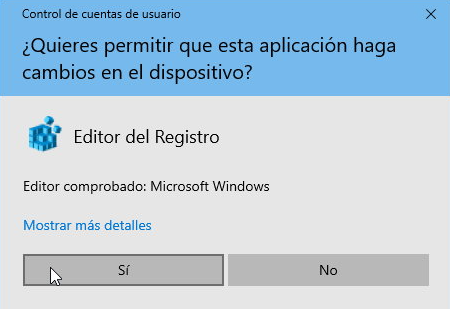
Aquí te explico cómo hacer una copia de seguridad del Registro:

Virus en USB: ¿Por qué se ocultan los archivos y solución?

Los virus informáticos son programas maliciosos que pueden causar daños en nuestros dispositivos digitales, incluyendo la ocultación de archivos en unidades USB. Si te has encontrado con la desagradable sorpresa de que tus archivos han sido ocultados por un virus en tu USB, es importante entender cómo sucede y qué medidas puedes tomar para remediar la situación.

Restaurar el Registro de Windows paso a paso fácilmente
Windows 10 hace una copia de seguridad del Registro en una carpeta RegBack y tú puedes usarla para restaurar tu ordenador a una condición de funcionamiento manualmente, así es como se hace.

En Windows 10, no es buena idea modificar el Registro porque la base de datos contiene configuraciones de bajo nivel necesarias para que el sistema y ciertas aplicaciones funcionen correctamente, y el más mínimo error puede impedir que el dispositivo se inicie.
Si recientemente realizó cambios en la configuración del sistema o instaló una actualización con errores que provocó que el ordenador deje de funcionar, aún puede recuperar Windows 10 usando una copia de seguridad oculta del Registro. Sin embargo, hay una advertencia: dado que el sistema operativo ya no crea estas copias de seguridad automáticamente, debes volver a habilitarlas manualmente antes de usarlas.
En esta guía, aprenderá los pasos para restaurar la versión anterior del Registro manualmente desde su copia de seguridad automatizada en Windows 10.

No se puede cargar el perfil de Windows 10: solución fácil
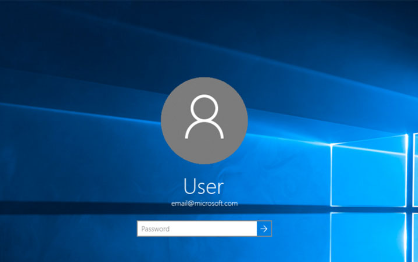
Uno de los problemas comunes que los usuarios de Windows 10 pueden enfrentar es el mensaje de error "No se puede cargar el perfil de usuario". Este problema no permite que los usuarios inicien sesión en su perfil habitual, lo que puede ser frustrante. Afortunadamente, existen varias soluciones para este problema. En este artículo veremos las posibles causas y soluciones a este error.

Mejora el rendimiento de tu ordenador con soluciones hardware
El mal rendimiento de un equipo retrasa y dificulta las tareas, tanto en el trabajo como en el estudio o el tiempo de ocio. Acelerar la velocidad del ordenador es sencillo con las siguientes recomendaciones.
Quitar el polvo para recuperar la velocidad
El polvo puede tapar la entrada de aire, causando sobrecalentamiento y, en casos extremos, cortocircuitos. Para evitarlo, es recomendable abrir la torre o el portátil y limpiarlo a fondo periódicamente.
Instalar una unidad SSD
Los discos SSD son una excelente alternativa a los discos duros tradicionales. Son más compactos, resistentes y silenciosos, además de ofrecer una mayor velocidad de lectura y escritura. Esto reduce los tiempos de arranque de aplicaciones y programas, mejora el rendimiento general y disminuye el calentamiento del equipo.

Accede a tu PC desde cualquier lugar de forma fácil y segura
Tu ordenador no tiene que quedarse en casa. Puedes acceder a tu escritorio, archivos y hasta jugar a distancia sin importar dónde estés. ¡Incluso es posible encender tu PC de forma remota!
¿Cómo lograrlo? Comenzaremos con soluciones generales de escritorio remoto y luego exploraremos herramientas especializadas para gaming, productividad y más.
Escritorio remoto
El software de escritorio remoto te permite controlar tu computadora y sus aplicaciones a través de Internet desde otro dispositivo, como una tablet o smartphone, incluso con datos móviles.
Para hacerlo, necesitas configurar un servidor de escritorio remoto en tu PC. Una opción recomendada es TeamViewer, ya que es fácil de usar, gratuito para uso personal y compatible con casi todo. Además, no requiere configuraciones avanzadas como el reenvío de puertos. ¡Solo recuerda activar el acceso desatendido para conectarte sin problemas!
Acceso remoto a archivos
Si necesitas obtener archivos de tu PC mientras viajas, lo mejor es optar por una solución de control remoto con transferencia de archivos integrada.
Con TeamViewer, solo debes seleccionar "Transferencia de archivos" al conectarte a tu computadora remota. Así, puedes acceder a todos los archivos de tu disco duro o incluso subir archivos desde tu dispositivo actual. Además, las apps de Android, iPad y iPhone también permiten transferencias, facilitando la descarga de archivos desde tu PC a tu teléfono o tablet. ¡Siempre tendrás acceso a lo que necesitas!
¿Desaparece Nokia? Futuro de la icónica marca de móviles

Desde que se hizo pública la compra de la división de telefonía móvil de Nokia por parte de Microsoft, comenzaron las especulaciones sobre el futuro de la marca finlandesa. Finalmente, tras muchos rumores, hace unos días se confirmó que la marca Nokia desaparecerá de la mayoría de los próximos teléfonos de Microsoft, quedando relegada a los modelos de gama baja. Además, se anunció que todas las líneas de productos de Nokia desaparecerán, dejando como única línea existente la marca Lumia, que pasará a llamarse Microsoft Lumia.

Astral Smart TV de Xiaomi: Características y opiniones

¿De qué trata?
La empresa Xiaomi ha anunciado una inversión de más de mil millones en contenido de vídeo en línea, con el objetivo de mejorar su ecosistema de televisiones inteligentes. Desde que se introdujeron en 2013, las televisiones inteligentes de Xiaomi han experimentado un crecimiento sostenido, lo que significa que esta inversión representará un relevante avance para su servicio.
La supervisión de esta inversión estará a cargo de Chen Tong y Wang Chuan, expertos en contenido digital. Chuan, actual director de productos de Xiaomi, lidera el desarrollo de Mi TV y Mi Box. Esta estrategia busca consolidar un ecosistema integral en torno a MIUI, la versión de Android que permite sincronizar smartphones, smart TV y routers inteligentes.
En China, Xiaomi ha logrado una expansión rápida en los hogares gracias a su modelo de vender hardware a un precio asequible, generando ganancias a través de su ecosistema digital. Actualmente, Xiaomi lidera el área de televisiones inteligentes, con ventas anuales que varían alrededor de 20 a 30 millones de unidades. Con esta reciente inversión, la compañía aspira a consolidar su lugar ante rivales como Baidu, Alibaba y Apple TV. Además, su crecimiento no se restringe al mercado chino, sino que Xiaomi ya está adquiriendo presencia a escala mundial, con la meta de captar a una audiencia de usuarios más extensa y variada.

Cómo se pronuncian GIF, Meme, Wi-Fi, Cache, Data y Linux
Esta semana se publicó una encuesta relacionada con la manera en que se pronuncian a lo largo del mundo diferentes palabras de uso común en la red.
El portal de información Mashable se asoció con la encuestadora Column Five para sondear como se pronuncian 6 términos tecnología que se usan cotidianamente en la red: GIF, Meme, Data, Wi-Fi, Linux y Cache.
De acuerdo con Column Five, encuestaron a 30,000 personas de 191 países diferentes, dándole prioridad a los países de habla inglesa, incluyendo a naciones donde la lengua materna es otra, como México, a los que se les dio dos opciones de pronunciación comunes, teniendo que elegir la que les parecía la correcta.

El Costo Anual de Cargar tu Smartphone

La mayoría de nosotros usamos nuestros smartphones diariamente, pero pocas veces pensamos en cuánto cuesta mantenerlos cargados. Aunque la cantidad de energía que un smartphone consume puede parecer insignificante, sumarla a lo largo del año puede sorprenderte. A continuación, desglosamos el costo anual de cargar un smartphone y exploramos formas de optimizar este consumo.

Cómo prolongar la batería de tu Android fácilmente
Los teléfonos Android actuales incluyen pantallas grandes y brillantes y funciones de alta gama que consumen mucha energía. A continuación le mostramos cómo exprimir al máximo su batería.


Samsung S24: especificaciones, características y detalles

El Galaxy S24 está en proceso de ser el próximo dispositivo insignia de Samsung, sucesor del Galaxy S23.
Samsung sigue su ciclo de desarrollo rápidamente, y aunque el Galaxy S23 se lanzó hace poco, la compañía ya está trabajando en su sucesor.
Este enfoque se basa en el modelo de renovación anual que Samsung ha seguido desde el primer Galaxy S en 2010, seguido por el Galaxy SII en 2011.
Con este ritmo acelerado, es común tener información fiable sobre el siguiente modelo poco después del lanzamiento del anterior.
Recientemente, han surgido numerosos rumores emocionantes sobre el Galaxy S24, desafiando las expectativas anteriores.
Aunque la información no es oficial, se ha recopilado de fuentes confiables y altamente creíbles para ofrecer un vistazo a lo que está por venir en esta nueva línea de smartphones de Samsung.

Office gratuito en iOS: usa Word, Excel y más sin costo
Microsoft ha liberado una nueva versión de Office para dispositivos que usen iOS que unifica la experiencia del usuario entre todos los dispositivos, grandes y pequeños, y abre las puertas para la edición libre y la creación de contenido, no importa si tienes o no con una membresía de Office 365. Esta nueva versión de Microsoft Office para iOS incluye Word, Excel, y PowerPoint.

Cómo cambiar la pantalla de tu portátil fácilmente
Una pantalla rota puede inutilizar un ordenador portátil. Por suerte, puedes solucionarlo. Bill Detwiler le brinda instrucciones paso a paso para reemplazar el panel LCD de un ordenador portátil rota.
Ya sea que esté agrietada o tenga muchos píxeles quemados, la pantalla de un ordenador portátil rota puede detenerlo en seco. Pero con las herramientas adecuadas, un poco de conocimiento técnico y un poco de paciencia, puedes reemplazar una pantalla LCD dañada.


Cómo cambiar el teclado de un portátil fácilmente
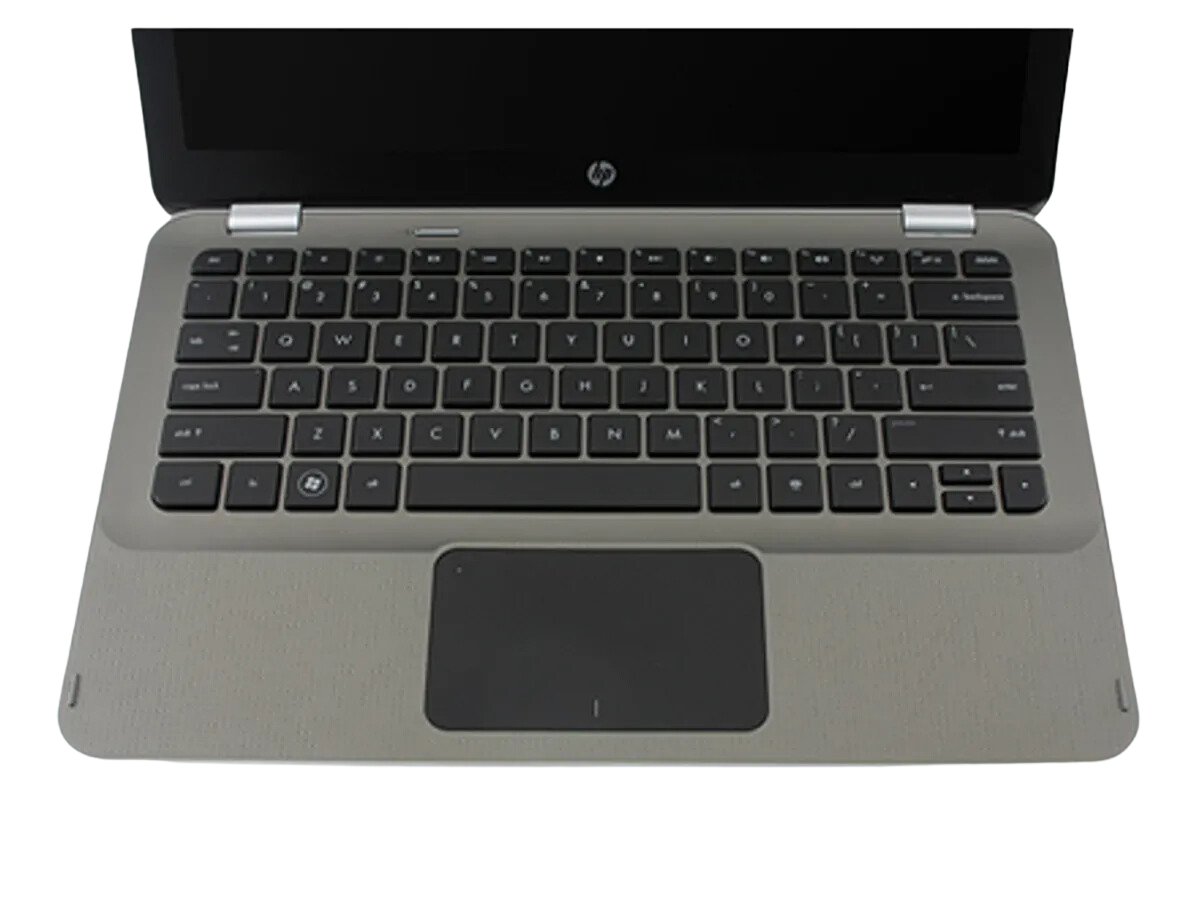
Cambiar el teclado de un portátil puede parecer una tarea intimidante, pero con los pasos correctos, es un proceso sencillo. Aquí te mostramos cómo hacerlo en pocos pasos:

¿Cómo cambiar la pantalla de su iPad 4?
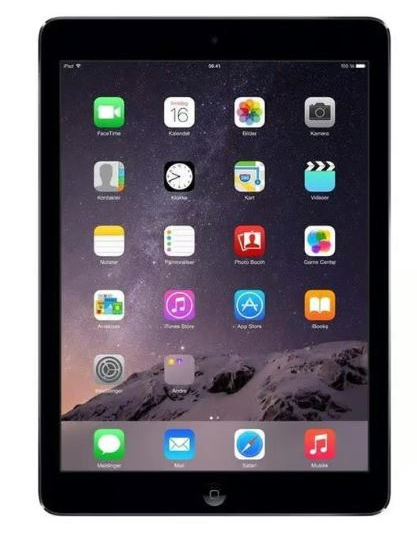
¿La pantalla de su iPad 4 se ha roto? Todos queremos aprender a cambiar la pantalla de nuestro teléfono, en este caso el iPad 4. Claramente debemos de seguir unas pautas, pasos y hacerlo con unas medidas de seguridad previas para que todo vaya correctamente, si no se podría estropear algo más importante que la propia pantalla, como algún circuito, antena wifi o un largo etc.
