¡Hola! Reparamos tu ordenador hoy mismo, con diagnóstico gratuito. Pide presupuesto


¿SIENTES QUE LA BISAGRA ESTÁ FLOJA O ROTA?
Una de las partes más abusadas y usadas físicamente de un ordenador portátil son sus bisagras; por lo que es común que funcionen mal.
El movimiento continuo de ida y vuelta con la mitad del peso del ordenador portátil apoyada en esta pequeña parte hace que los problemas de bisagra empeoren a medida que pasa el tiempo, a medida que los tornillos sueltos se desenredan y las piezas rotas se fracturan.
Podemos solucionar la mayoría de los problemas de bisagra del ordenador portátil en nuestra tienda.
¿Como optimizar tu ordenador?
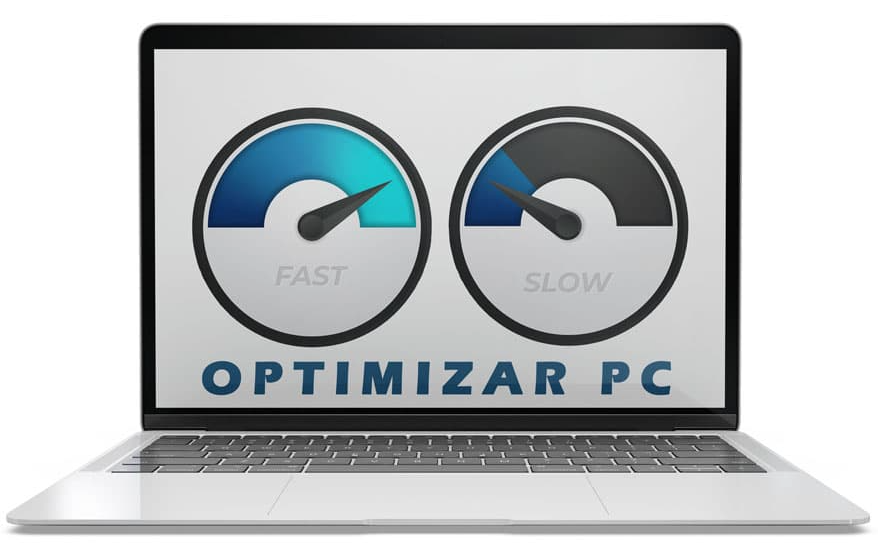
Muchas veces queremos optimizar el sistema de nuestro ordenador, pero contamos con el temor que al descargar algún programa que realice dicha operación nos termine infectando con un virus o que nos llene de publicidad indeseada. Existen todo tipo de programas para deshacerse de los archivos temporales, borrado de caché optimización de sistemas etc. Pero no es muy común encontrarnos con uno que haga todo esto a la vez y más aún cuando se trata que lo podemos instalar gratis.
Repara el Sistema iOS fácil y rápido
¿Alguna vez te has enfrentado a problemas molestos en tu iPhone o iPad, como una pantalla con el logo de Apple en blanco que no desaparece, un bucle de arranque infinito o errores desconocidos como el 1110? Si la respuesta es sí, entonces sabes lo frustrante que puede ser. Pero aquí te tenemos buenas noticias: puedes reparar estos problemas del sistema iOS en casa de manera fácil y rápida, sin necesidad de ser un experto en tecnología.
¿Por qué reparar el sistema iOS en casa?
Reparar el sistema iOS en casa tiene muchas ventajas. No solo ahorra tiempo, sino que también te ahorra el costo de acudir a una tienda de reparación o enviar tu dispositivo a un servicio técnico. Además, puedes mantener tus datos personales intactos, ya que la mayoría de las soluciones no implican la pérdida de datos. Estas son algunas razones para considerar la reparación del sistema iOS por ti mismo:
Arregla la mayoría de los problemas de sistema: Con las herramientas adecuadas, puedes solucionar la mayoría de los problemas del sistema de tu iPhone, iPad o iPod Touch sin perder tus valiosos datos.
Repara más de 150 problemas: Desde problemas comunes como el logo de Apple en blanco hasta errores más oscuros como el código 1110, estas soluciones pueden abordar una amplia gama de problemas.
Soporte para downgrade o upgrade: ¿Quieres cambiar la versión de iOS? Puedes hacerlo sin esfuerzo utilizando estas herramientas.

Creación de temporizadores
Programar el apagado de Windows 11 con el CMD
1. Presiona las teclas Windows + R para abrir el cuadro de diálogo de ejecución.
2. Escribe el comando shutdown -s -t (tiempo en segundos).
3. Reemplaza el número final con la cantidad de segundos que faltan para que el ordenador o portátil se apague.
4. Presiona Intro para que lanzar el comando.
Para aprovechar al máximo la función de apagado programado, revisa las siguientes opciones disponibles:
Cómo liberar tu Windows de archivos basura y encontrar duplicados

System Ninja es una herramienta diseñada para optimizar Windows y ayudarnos a deshacernos de todos los archivos basura que se acumulan en el sistema con el uso y el paso del tiempo.
Alternativa al Administrador de Tareas
El Administrador de tareas de Windows es una de esas herramientas que casi todos damos por sentada, y la verdad es que en muchas ocasiones puede resultar verdaderamente útil, pero también puede ser compleja de usar, o dar algunos problemas. Por eso, en este artículo te presentamos una alternativa al Administrador de Tareas de Windows.
Si lo que quieres es obtener información aún más detallada y mejor organizada que lo que te ofrece el Administrador de Tareas de Windows, una alternativa como Process Explorer de Sysinternals quizás sea lo que buscabas. Es una herramienta de Microsoft que tiene muchas funciones para la gestión de procesos.
-Información más detallada: Puedes ver más datos sobre la CPU, memoria, discos...
-Interfaz más clara: La jerarquía de procesos y subprocesos es más fácil de entender
-Más acciones para los procesos: Puedes reiniciar, suspender, finalizar...
-Función de búsqueda online: Puedes buscar online sobre procesos que no conoces
Básicamente, hace todo lo que hace el Administrador de tareas de Windows y además añade cosas nuevas. Personalmente, tiene tanta información y la organiza tan bien, que me resulta más cómodo que la herramienta de Windows.
COMO DESACTIVAR LAS FUNCIONES DE WINDOWS 10
Son muchas las características del sistema operativo que están diseñadas para rastrear cada movimiento del usuario y a pesar de que en muchos casos su propósito es el de mejorar la experiencia de uso con funciones más inteligentes, no se puede criticar a quienes esto no les parece ideal y quieren retomar el control sobre lo que Windows hace o deja de hacer.
Windows 10 prácticamente ha generado la creación de un nuevo nicho de software que se dedica exclusivamente a ofrecer soluciones sencillas y todo en uno para mejorar nuestra privacidad a la hora de usar el sistema. Hace poco hablábamos de Fix Windows 10 Privacy, y en esta ocasión les comentamos sobre ShutUp10, una aplicación portable para deshacerte de todo lo que no te gusta de Windows 10.
O&O ShutUp10 es una herramienta "anti espía" para Windows 10 completamente gratuita y portable, es decir, no tienes que instalarla en el ordenador y puedes llevarla en un pendrive o cualquier tipo de medio extraíble y ejecutarla en varios PC.
Su interfaz es sumamente simple y no aplica ningún ajuste de forma automática. Te deja decidir exactamente que funciones quieres mantener activas y cuáles deseas detener. Sí, todos son ajustes que pueden modificarse usando el mismo Windows,
Excluir la actualización de drivers en Windows Update
Si estás experimentando problemas con tus drivers o simplemente quieres excluirlos de las actualizaciones automáticas de Windows update, en este artículo te presentamos como hacerlo.
¿Por qué excluirlos?
Actualizar automáticamente los controladores a través de Windows Update puede llevar a problemas:
- Problemas de Incompatibilidad: Los nuevos controladores pueden no ser compatibles con tu hardware o software específico, lo que puede causar fallas o inestabilidad en el sistema.
- Impacto en el Rendimiento: Algunos controladores pueden afectar negativamente el rendimiento de tu computadora, ralentizándola o aumentando el consumo de recursos.
- Errores: En ocasiones, las actualizaciones de controladores pueden contener errores que resultan en fallas del sistema.
¿Cómo excluirlos?
- Abre sysdm.cpl
- En la ventana emergente, dirígete a Hardware
- Haz clic sobre Configuración de la instalación de dispositivos.
- Selecciona No y Guarda los cambios.
AUTOR: IES Julio Caro Baroja / Jorge Hidalgo
FUENTE: No había
Protección de datos y Privacidad
Microsoft Viva aumenta la productividad y el bienestar al brindar datos respaldados y recomendaciones protegidas por la privacidad.
Conclusiones privadas personalizadas
Solo tú puedes acceder a los datos y a las conclusiones personalizadas que se basan en tus patrones de trabajo en correos electrónicos, reuniones, llamadas y chats. Viva Insights está pensado para preservar tu privacidad.
Conclusiones de administradores y líderes
La privacidad diferencial asegura que las métricas presentadas a los administradores y líderes no permitan identificar a los individuos.
Controles de administrador y empleado
Las personas eligen la información y las experiencias que desean recibir. Los administradores tienen la capacidad de restringir el acceso a nivel individual o a nivel organizativo.

¿Debería actualizar a Windows 10?
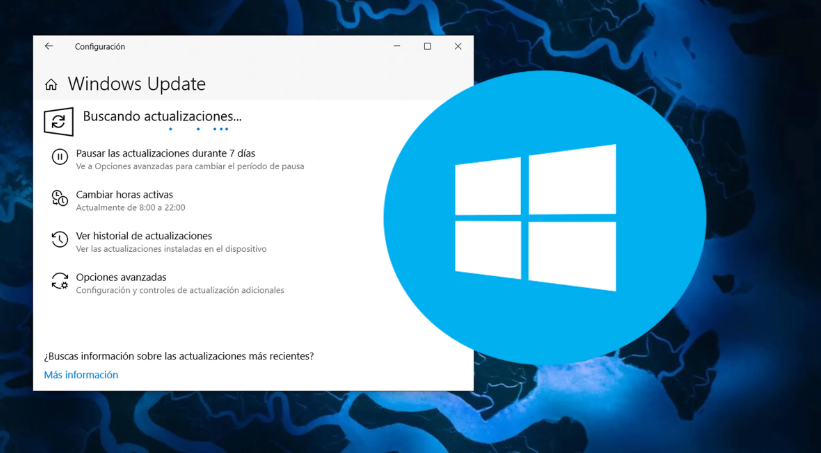
Microsoft tiene un problema. Está trabajando duro en un sistema operativo convergente y que está adquiriendo una filosofía de Rolling Release con grandes actualizaciones, pero sigue sin ser capaz
Personalizar el menú de inicio en Windows 10.
Cómo cambiar el tamaño del menú Inicio
En Windows 10, hay al menos dos formas de ajustar el tamaño del menú Inicio para hacerlo más pequeño o más grande, puede cambiar su tamaño usando el mouse o el método abreviado de teclado, e incluso puede habilitar una opción para permitir más mosaicos por fila.
Para cambiar el tamaño del menú Inicio en Windows 10 manualmente, siga estos pasos:
- Abra Inicio.
- Haga clic y estire el borde superior hacia arriba con el mouse para hacer el menú más alto.
- Haga clic y tire del borde lateral hacia afuera usando el mouse para hacerlo más ancho.
Mostrar más mosaicos
Para agregar una cuarta fila de mosaicos por columna al menú Inicio, siga estos pasos:
- Abra Configuración.
- Haga clic en Personalización.
- Haga clic en Inicio.
- Active el interruptor de palanca Mostrar más mosaicos en Inicio.
Cómo habilitar la pantalla completa para el menú Inicio
Para habilitar el modo de pantalla completa en Inicio, siga estos pasos:
COMO HACER UN RESPALDO DE LOS ELEMENTOS DEL MENÚ DE INICIO EN WINDOWS 10
El menú de inicio es una de las características más emblemáticas de Windows, pues es el inicio. Si algo demostró Windows 10 es que les gusta ofrecer lo mejor.
Ahora bien, es posible que con el paso del tiempo vayas acomodando los elementos de ese menú a tu gusto y en una posición específica a la que te acostumbras por completo, y si un día tienes que restablecer Windows o formatear tu equipo, ese trabajo se perdió. Lo mismo pasa si tienes un ordenador nuevo. Con este pequeño truco aprenderás a respaldar tu configuración para restaurarla cuando quieras y en cualquier lugar.
Los archivos de configuración del menú de inicio se encuentran en la ruta: C:\Users\TuUsuario\AppData\Local\TileDataLayer
Cómo poner a punto tu ordenador con Windows 10
Si tienes un ordenador con Windows y no es tan viejo ni va lento , lo más probable es que tengas Windows 10 la ultima actualización de Windows y la mejor actualmente.

COMO CONFIGURAR EL RENDIMIENTO DE LOS GRÁFICOS EN MACBOOK PRO
El MacBook Pro incluye una función en el panel Economizador de Preferencias del Sistema. Este panel sirve para ajustar el rendimiento gráfico. Puedes elegir "Duración máxima de la batería" o "Máximo rendimiento", como se muestra a continuación
Si quieres que se utilice siempre el procesador gráfico independiente, selecciona el menú Apple > Preferencias del Sistema, haz clic en Batería, en la pestaña Batería y, a continuación, desmarca la casilla de verificación “Cambio automático de modalidad de gráficos”.
Si no puedes cambiar los ajustes de los gráficos
Si no ves la opción de cambio automático de modalidad de gráficos, significa que el ordenador solo dispone de un sistema de gráficos.
Tips
- Selecciona "Duración máxima de la batería" para las situaciones en las que no se utilicen aplicaciones que requieran procesamiento intensivo de gráficos o en caso de que esté limitado el uso del adaptador de alimentación MagSafe.
- Selecciona "Máximo rendimiento" si vas a jugar o a realizar otras tareas que impliquen una gran cantidad de procesamiento gráfico.

Confía en nosotros para la reparación de pantalla MacBook

Confía en nuestra instalación y administración de Servidores Windows y Sistemas de Backup de archivos

Montaje de equipos propios o bien de primeras marcas, totalmente testeados y garantizados, así como la instalación de servidores de primeras marcas adaptados al crecimiento y desarrollo del cliente.

Deja en nuestras manos tus redes informáticas en Madrid

Instalación Redes Informáticas Madrid
Instalación de toda la infraestructura de red informática para dotar a cada puesto de trabajo con voz y datos. Tanto si necesita realizar el diseño de toda la red, así como ampliar o cambiar de lugar algunos puntos, a través de cableado estructurado, puntos de acceso o redes WIFI.
Vea sus cámaras de videovigilancia a través su móvil con solo una conexión a Internet.
Configuración de cámaras de seguridad IP o DVR a través de Smartphone, ya sea iPhone o iPad, Celulares con SO Android, Samsung, Nokia, Motorola o Celulares con Windows Phone.
Implementación de Sistemas de cámaras IP, CCTV con DVR

En DataSystem, estamos aquí para ayudarte con soluciones de seguridad que realmente se adapten a lo que necesitas. Nos encargamos de todo, desde la instalación hasta la puesta en marcha de tu sistema de videovigilancia, incluyendo cámaras IP, Wifi o CCTV con grabadores DVR.

Pasos sencillos para restaurar Mac desde la copia de seguridad de Time Machine
A continuación, veremos la funcionalidad del Modo de recuperación, analizaremos el proceso de copia de seguridad y restauración de los datos de Time Machine.
Cómo ingresar al modo de recuperación
Mantenga presionado las teclas Command (⌘) + R hasta que aparezca el ícono de Apple en la pantalla de Inicio.
Para realizar una copia de seguridad de Time Machine en el modo de recuperación de Mac, es necesario arrancar en el modo de recuperación. Previo al comienzo del proceso de restauración, verifique que su unidad externa de Time Machine esté conectada y cuente con copias de seguridad recientes.
Luego tendrás que seleccionar la unidad donde guarda la copia de seguridad.
