¡Hola! Reparamos tu ordenador hoy mismo, con diagnóstico gratuito. Pide presupuesto


CAMBIAR EL FONDO DE PANTALLA WINDOWS 10 Y 11
Como cada uno de los sistemas operativos de Microsoft, Windows 10 posee diferentes ediciones que se adaptan a las necesidades de cada usuario. Las versiones de Windows 10 son las siguientes: Home, Pro, Enterprise, Education, Mobile, S y Team. Siendo de estas Starter la más simple pero con algunas carencias significantes.
Pero con la incorporación de Windows 11, también podemos encontrar diferentes versiones: Home, Pro, Enterprise, Education, SE.
COMO CAMBIAR EL FONDO DE PANTALLA:
Cambiar el fondo de pantalla a tu gusto es muy simple, Windows tiene imágenes predeterminadas que te pueden servir, pero también puedes buscar imágenes de lo que tú quieras en Internet que se adapten al tamaño (1024 x 768, 1280 x 1024 y 1920 x 1080).
Una vez descargada la imagen, los pasos son muy sencillos:
De donde viene la palabra Malware
Malware es un término que proviene de la combinación de las palabras “malicioso” y “software”. Se refiere a cualquier tipo de software malintencionado diseñado para infiltrarse o dañar un sistema informático sin el conocimiento o consentimiento del usuario.
También se le puede llamar badware, software malicioso o software malintencionado. Este software malicioso tiene como objetivo infiltrarse o dañar un ordenador sin el consentimiento de su propietario, aunque puede variar en forma y propósito, los más conocidos son virus, gusanos, troyanos, ransomware, spyware y adware, entre otros.
El término malware es muy utilizado por profesional es de la informática para referirse a una variedad de software hostil, intrusivo o molesto. El término virus informático es utilizado en muchas ocasiones para referirse a todos los tipos de malware, incluyendo los verdaderos virus.
Qué tipos hay:
En el malware se pueden distinguir distintos grupos, estos grupos son categorías o clasificaciones que agrupan diferentes tipos de software malicioso según sus características y comportamientos. Algunos de los grupos de malware más comunes incluyen:

Desfragmenta tu disco duro con la herramienta defraggler.
Introducción:
La desfragmentación es el acto de reorganizar archivos almacenados en un disco duro agrupando fragmentos adyacentes. Esto permite que los cabezales de lectura/escritura del disco accedan a los datos de manera más eficiente, lo que resulta en tiempos de arranque más rápidos y un mejor rendimiento general del sistema.
¿Cómo desfragmentar tu disco duro con Defraggler?
Paso #1: Instalar la aplicación.
Para instalar la aplicación, primero debes ir a la página web oficial (https://www.ccleaner.com/defraggler/download), una vez ingresado en la página oficial, descarga la aplicación.
Paso #2: Seleccionar el disco duro.
Para el segundo paso, primero debes seleccionar el disco duro que deseas desfragmentar, y una vez seleccionado el disco pulse desfragmentar.
Paso #3: Esperar el análisis.
Para este paso debes esperar a que defraggler analicé tu disco duro, una vez haya terminado de analizarlo, se iniciara el proceso de desfragmentar los archivos, el proceso de desfragmentar suele tardar varios minutos, esto dependerá del tamaño de disco duro.
Fuente: https://www.cognisant-hosting.com/PDF/Defraggler_Userguide.pdf
Autores: IES Julio Caro Baroja / Aarón Agudo, Noah Ernest, Nacho Moraño, Rubén Martín y Jorge Hidalgo.
Contacto:
Data System SL.
C/. Dr. Esquerdo, 12, 28028
Madrid España
(+34) 661531890
Liberar Memoria RAM
Cierra las aplicaciones que más RAM consumen
El primer consejo que podemos darte es cerrar las aplicaciones que actualmente están utilizando más memoria RAM. Para hacerlo, comienza presionando Control + Alt + Suprimir y accede al Administrador de tareas cuando se te solicite al usar esta combinación de teclas. Una vez dentro, haz clic en "Memoria" para ordenar las aplicaciones y visualizar primero aquellas que están consumiendo más RAM.
Una vez te encuentres en el Administrador de tareas con las tareas ordenadas según la cantidad de memoria RAM que utilizan, podrás comenzar a tomar decisiones cerrando las aplicaciones que consideres prescindibles en ese momento. Simplemente haz clic derecho en la aplicación que deseas cerrar y selecciona la opción "Finalizar tarea" que se mostrará en el menú desplegable. Al hacerlo, la aplicación se cerrará y liberarás la memoria RAM que estaba siendo utilizada.
Deshabilita aplicaciones que se inician con el PC
La segunda opción consiste en deshabilitar las aplicaciones que se inician con Windows 10 para ahorrar memoria RAM desde el principio y lograr un inicio más veloz del sistema operativo. Para hacerlo, nuevamente, comienza presionando Control + Alt + Suprimir y accede al Administrador de tareas. Una vez allí, haz clic en la pestaña "Inicio" en la parte superior para visualizar la lista de aplicaciones que se inician con Windows.
Dentro de la categoría de "Inicio", selecciona "Impacto de inicio" para visualizar las aplicaciones que consumen más recursos en la parte superior. A continuación, haz clic derecho en la aplicación deseada y elige la opción "Deshabilitar". Al desactivar las aplicaciones de inicio, evitarás que se inicien automáticamente al encender la computadora.

Facebook es usado por la gran mayoría de las personas hoy en día y, aunque existan una gran variedad de clientes de mensajería instantánea (como el famoso Messenger de Facebook), la plataforma web es una de las que sigue siendo la preferida. Como probablemente tú seas uno de estos usuarios, hoy vamos a recomendarte algo para que puedas mejorarlo.
Una app para hacer llamadas gratuitas
Hoy en día los medios de comunicación han avanzado mucho gracias a las tecnologías que podemos encontrar en Internet y estas nos permiten realizar vídeo llamadas, tal es el caso de una aplicación web llamada Appear.in.
Esta aplicación nos va a permitir hacer video llamadas gratuitas, se caracteriza por tener cierto parecido a Skype pero, sin tener que registrarnos.
Al ingresar lo único que tenemos que hacer es seleccionar un nombre para nuestra sala, despues de crearla se nos asignará un enlace el cual debemos compartir con nuestros amigos para que se puedan unir a nosotros. La única cosa mala de esta aplicación es que tiene una capacidad máxima de 8 personas por sala, pero igual este número es bastante adecuado considerando todas las ventajas y beneficios que dicha aplicación nos ofrece.
Es muy facil usar esta aplicación, la cual nos puede sacar de muchos apuros ya sea por trabajo, o porque queramos comunicarnos rápidamente con algún amigo o familiar.
Como último dato la aplicación puede ser ejecutada desde cualquier navegador y funciona con cualquier sistema operativo, solo necesitas tener una conexión a internet y un micrófono

¿Qué le ocurre a Reimage?
Reimage no es un malware, pero está lejos de la perfección. Ha recibido la categoría PUP (programa potencialmente no deseado) y no siempre está equivocada.
Uno de los problemas con Reimage es que la empresa se ha asociado con algunos afiliados desafortunados y les ha permitido promocionar el programa de manera deshonesta. Por ello, los usuarios han sido engañados y han sufrido. Y hay un debate pendiente sobre si su Reimage es tan simple como pudiese ser. Reimage no es un malware, seguimos pensando que es un programa con buenas intenciones que tiene su utilidad, pero las experiencias negativas de los usuarios no pueden ser ignoradas. Reimage debería mejorar
¿Qué repara Reimage?
- Eliminar virus y malware: Reimage escanea tu ordenador en busca de virus, malware y otras amenazas, y las elimina de forma segura.
- Fragmentación del disco duro: Si la información en tu disco se encuentra dispersa, como si estuviera rota en pedazos y guardada en distintos sitios, tu computadora podría andar más despacio. Reimage tiene la capacidad de ordenar esos fragmentos, juntándolos de nuevo para que todo funcione mejor.
- Entradas de registro incorrectas: Imagina el registro de Windows como una especie de archivo gigante donde se guardan todos los datos importantes de tu sistema y programas. Si algo en ese archivo está mal, tu computadora podría empezar a fallar o los programas podrían negarse a abrir. Reimage puede arreglar esos errores en el registro.
- Archivos DLL dañados: Los archivos DLL son bibliotecas de código que comparten diferentes programas. Si un archivo DLL está dañado, puede causar que los programas no se inicien o se bloqueen. Reimage puede reemplazar los archivos DLL dañados por archivos nuevos y funcionales.
- Pantallazos azules: Los pantallazos azules son errores graves del sistema que pueden causar que el ordenador se congele o se reinicie inesperadamente. Reimage puede identificar la causa del pantallazo azul y ayudarte a solucionarlo.
- Restaurar archivos perdidos: Si has perdido archivos importantes, Reimage puede ayudarte a recuperarlos.
Recomendaciones:
- Ten cuidado con los sitios web que promocionan Reimage de forma agresiva o engañosa.
- Considera alternativas como Malware bytes o Avast para la protección antivirus y la reparación de errores.
- Si decides usar Reimage, monitoriza su comportamiento y desactívalo si no te convence.
En resumen, Reimage no es un malware, pero se recomienda cierta precaución debido a sus prácticas de marketing y la posible redundancia si ya cuentas con buenas medidas de seguridad.

Cómo Desactivar la Reproducción Automática de USB: Guía y Programas Útiles
En ocasiones, la activación automática de contenido desde dispositivos USB, como las memorias, resulta práctica, pero si buscas desactivar reproducción automática USB Windows, aquí te mostramos cómo hacerlo paso a paso. A continuación, te mostramos cómo impedir que Windows reproduzca automáticamente el contenido de USB y sugerimos utilidades que te facilitarán esta tarea.

Aunque creas que el software de tu dispositivo es único, hay programas que lo pueden replicar. Te dejan crear un mundo aparte en tu disco duro. De esta forma puedes poner otro software ahí dentro e instalar programas y probarlos sin riesgo.

Limpia tu ordenador con estos 2 softwares
Hoy te vamos a sugerir diferentes programas para limpiar y optimizar tu PC y hacer que funcione más rápido. Ya sabemos que los ordenadores tienden a ralentizarse después de un tiempo si no se han formateado. Este problema está relacionado con la cantidad de archivos inutilizables que se almacenan en el sistema operativo.
Hay una gran cantidad de software gratuito disponible para optimizar su computadora que le ayudará a mantener ig al 100%, lo cual es útil si suele tener muchos programas abiertos al mismo tiempo. Es especialmente recomendable si tienes un PC antiguo o con capacidad limitada.
1. CCleaner
Sin duda es el mejor software gratuito para limpiar y acelerar tu PC con Windows, y aunque tiene una versión Premium, la gratuita hace todo lo que necesitas.
Con este programa podrás eliminar prácticamente todo lo inútil de tu PC, desde cookies y archivos temporales hasta el historial de navegación de tus navegadores web. Además, es altamente configurable y puedes elegir qué limpiar y qué no, en caso de que desees conservar archivos que puedan serte útiles.
Puede descargarlo de forma segura directamente desde el sitio web. También funciona con otros sistemas operativos.
Eliminar Virus
En muchas ocasiones, me he encontrado con consultas sobre cómo eliminar los virus que generan accesos directos, ya sea en la computadora, en unidades flash o en pendrives.
Actualmente, tenemos la ventaja de disponer de programas diseñados con el fin de evitar los virus. Diversos virus operan de distintas formas, por lo que es importante estar atento y verificar si hay algún archivo oculto. En estos casos, es fundamental actuar con prontitud, ya que los archivos perdidos pueden resultar difíciles de recuperar más adelante. A continuación, te presentamos una guía interesante sobre cómo eliminar los virus que generan accesos directos.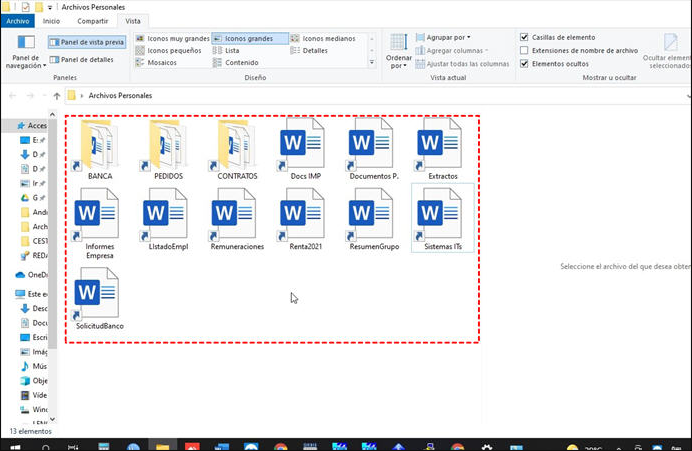

Microsoft Power BI es una plataforma de inteligencia comercial (BI) que brinda a los usuarios comerciales no técnicos herramientas para agregar, analizar, visualizar y compartir datos. La interfaz de usuario de Power BI es bastante intuitiva para los usuarios familiarizados con Excel , y su profunda integración con otros productos de Microsoft la convierte en una herramienta de autoservicio versátil que requiere poca capacitación inicial. Los usuarios pueden descargar una aplicación para Windows 10 , llamada Power BI Desktop, y aplicaciones móviles nativas para dispositivos Windows, Android e iOS . También existe Power BI Report Server para empresas que deben mantener sus datos e informes en las instalaciones. Esa versión de Power BI requiere una versión especial de la aplicación de escritorio, acertadamente llamada Power BI Desktop para Power BI Report Server. Microsoft Power BI se utiliza para encontrar información dentro de los datos de una organización. Power BI puede ayudar a conectar conjuntos de datos dispares, transformar y limpiar los datos en un modelo de datos y crear tablas o gráficos para proporcionar imágenes de los datos. Todo esto se puede compartir con otros usuarios de Power BI dentro de la organización. Los modelos de datos creados a partir de Power BI se pueden usar de varias maneras para las organizaciones, incluidas las siguientes: Power BI también puede proporcionar paneles ejecutivos para administradores o gerentes, brindando a la gerencia más información sobre el desempeño de los departamentos.¿Qué es Microsoft Power BI?
Usos comunes de Power BI

Microsoft Power BI funciona conectando fuentes de datos y proporcionando un panel de BI a los usuarios. Puede conectarse con solo una hoja de cálculo de Excel o reunir almacenes de datos locales y basados en la nube . Los datos extraídos de fuentes basadas en la nube, como Salesforce CRM, se actualizan automáticamente. Con aplicaciones como un libro de Excel o un archivo de Power BI Desktop conectado a fuentes de datos locales o en línea, los usuarios de Power BI deben actualizar manualmente o configurar un programa de actualización para garantizar que los datos en los informes y paneles de Power BI utilicen los datos más actuales disponibles. Power BI consta de una colección de aplicaciones y se puede usar en el escritorio, como un producto SaaS o en un dispositivo móvil. Power BI Desktop es la versión local, Power BI Service es la oferta basada en la nube y Power BI móvil se ejecuta en dispositivos móviles. Los diferentes componentes de Power BI están destinados a permitir que los usuarios creen y compartan información comercial de una manera que se ajuste a su función. Dentro de Power BI se incluyen varios componentes que ayudan a los usuarios a crear y compartir informes de datos. Esos son los siguientes:Componentes de Power BI
Cómo conectar tu ordenador con Windows 11 a una red Wifi
La conexión inalámbrica se ha convertido en una parte esencial de nuestra vida, y cómo conectar tu ordenador con Windows 11 a una red Wifi en Windows es una tarea crucial para mantenernos conectados y productivos en línea, en este artículo, te damos unas indicaciones para poder conectar una red Wifi a tu ordenador con Windows, desde la activación de la conexión, hasta la selección de una red y su configuración.
Activación de la Conectividad Wifi:
Casi todos los aparatos Windows traen Wifi, que ya está prendido. Pero a veces, sobre todo en computadoras viejas o si se apagó sin querer, toca prenderlo a mano de nuevo, como si fuera un juego secreto. Cómo conectar tu ordenador con Windows 11 a una red Wifi implica comenzar por estos pasos básicos de verificación.
1. Acceder a la Configuración de Red:
Escoge el dibujo que aparece al final, justo en la zona inferior de la pantalla.
¿Cómo resetear la bios?
Muchas veces, debido a problemas de la BIOS o CMOS, puede haber una suspensión temporal de los sistemas. Si necesitas arreglarlo urgentemente resetear la BIOS sin tener que esperar a un técnico especializado en el tema, puedes seguir estos pasos que tenemos para ti.
Pero, se debe tener cuidado de apagar el sistema correctamente para evitar una descarga eléctrica y por cualquier cosa, te recomiendo tener el manual del ordenador a mano, por si es necesario mirar alguna característica.
Restablecimiento de la BIOS
Restablecimiento de la BIOS:

Hola mi nombre es Miriam y estoy muy contenta con el servicio del tecnico, mi ordenador estaba lenta y se frizeaba a cada ratos, entonces el me la arreglo y ahora esta como nueva, Gracias y se los recomiendo.

Seguridad en el montaje de ordenadores
Si lees esto, tal vez sabes algo de armar PCs o quieres hacer uno nuevo, montar un ordenador de forma correcta y segura. Pero recuerda, usan electricidad y sus piezas temen la estática. Aquí te damos tips raros para armar tu PC bien y sin riesgos, para que logres lo que quieres.
Hay que mencionar que nunca debes reparar un monitor con tubo de rayos catódicos ya que el tubo de rayos catódicos almacena un voltaje letal que puede electrocutar a cualquiera. Por otra parte, el tubo de vacío puede implosionar si está roto o perforado, lo que representa otro nivel de riesgo para ti. Así que es mejor que lo haga un experto. Con la tecnología no se juega, nunca debemos de jugar a ser técnico.
Estas son las pautas que debes seguir:
Desconectar la fuente de alimentación del ordenador y desconectar el aparato de la toma eléctrica.
20 años de Facebook
Facebook cumple 20 años de impacto digital desde su nacimiento en la Universidad de Harvard, siendo la red social más usada en todo el mundo. Después de diez meses de su lanzamiento, ya contaba con más del millón de usuarios registrados; sin embargo, fue solo en el año 2006 cuando finalmente hicieron pública y desde entonces comenzó a forjarse esta gran historia.
Innovación y Crecimiento
Facebook cumple 20 años de impacto digital y a lo largo de los años, Facebook ha lanzado muchas funciones que han cambiado la forma en que las personas interactúan en línea.
Estos incluyen “muros” de publicaciones individuales, botones “me gusta” y “reacciones”, que permiten a los usuarios expresar emociones más complejas en las publicaciones.
Añadir opciones para contar cuentos raros y emitir directos ayuda a que la página siga siendo útil en el mundo digital, que siempre está cambiando un poco.
Adquisición estratégica
La forma en que Facebook crece también tiene jugadas maestras que ayudan a su poder en las ventas.
En 2012, se quedó con Instagram por una cifra muy grande, algo que Forbes cree que era clave para traer de vuelta a los chicos que se iban lejos de Facebook.
Luego, en 2014, se hizo dueño de WhatsApp por un montón de dinero, según Business Insider, lo cual hizo más fuerte su mando en el mundo digital.
Mirando hacia el Futuro
A medida que Facebook entra en su tercera década, enfrenta el desafío de seguir siendo relevante en la era digital que cambia rápidamente.
Bajo el paraguas de Meta, la empresa invierte en tecnologías de realidad virtual y aumentada destinadas a crear una experiencia más inmersiva para los usuarios.
Representa una visión futura de la interacción social que trasciende las limitaciones de las plataformas tradicionales.
Representa una visión futura de la interacción social que trasciende las limitaciones de las plataformas tradicionales.
En resumen, facebook cumple 20 años de impacto digital y ha dejado una marca indeleble en la sociedad global. Su evolución desde un proyecto estudiantil hasta una entidad que define la cultura digital es un testimonio de su impacto y legado. A medida que avanza, sigue enfrentando tanto oportunidades como desafíos significativos en un mundo que continúa cambiando.
Si necesitas más información puedes ponerte en contacto con nosotros en:
Metro Manuel Becerra
Calle Doctor Esquerdo 12
28028 Madrid
Fijo: 910174686
Móvil: 661531890
Nuestras redes sociales:
Instagram
X
Facebook
Linkedin
Pinterest
¿COMO HACER QUE UNA VENTANA ESTE SIEMPRE AL FRENTE? (ONLY ON TOP)
Cuando trabajas en Windows con un espacio de pantalla limitado, es útil que ciertas ventanas permanezcan encima de otras. Algunos programas en Windows incorporan automáticamente esta característica de "siempre arriba", pero la mayoría de los programas no lo hacen, y Windows tampoco incluye esta característica.
¿Que es PowerToys y para qué sirve?
PowerToys son un conjunto de herramientas que complementan la experiencia de usuario en Windows 10 y Windows 11. Se trata de un paquete cuyo desarrollo es mantenido por la propia Microsoft. Sin embargo, se debe instalar aparte y no viene incluido en el sistema operativo. Y lo cierto es que es una pena, porque agrega una serie de herramientas muy útiles para toda clase de usuarios, además de ofrecer un funcionamiento muy estable. Aquí algunas funciones:
- PowerToys Run: Lanzador de aplicaciones y comandos desde una combinación de teclas. Funciona de manera similar al Spotlight de macOS
- Regla en pantalla: Programa de medición de píxeles. Es perfecto para conocer el tamaño de una imagen o una región de la pantalla.
- Extractor de texto: Obtiene el texto desde cualquier región de la pantalla. Permite obtener textos desde imágenes.
Cómo hacer que una ventana esté siempre al frente (always-on-top)
PowerToys incluye una herramienta denominada Always-on-top. Si tienes tu equipo configurado en español, lo normal es que la veas con la denominación Siempre en primer plano.
El primer paso es descargar PowerToys desde tu repositorio oficial en GitHub. De igual manera, encontrarás este paquete de utilidades en la Microsoft Store. Escoge el camino que prefieras para bajarlo en tu PC.

Desarrollo y Lanzamiento
Opera 85 es como una edición del navegador de internet multiplataforma, hecha por una empresa de Noruega llamada Opera Software AS. Salió al mercado en febrero de 2023 y forma parte de las mejoras que le hacen al navegador, la cual se renueva seguido para que sea más fácil de usar y esté al día con las cosas nuevas de internet.
