¡Hola! Reparamos tu ordenador hoy mismo, con diagnóstico gratuito. Pide presupuesto


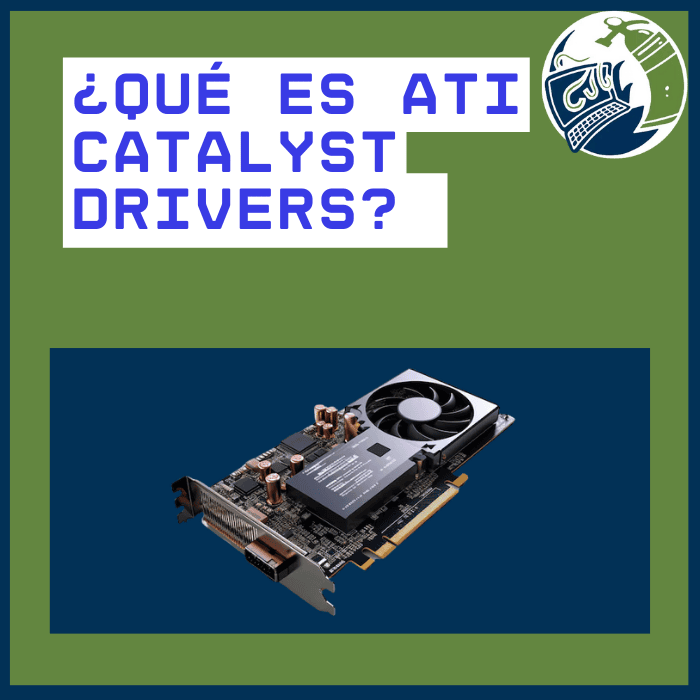
¿Qué es ATi Catalyst Drivers?
ATi Catalyst Drivers es fundamentalmente una recopilación de drivers unificados en una sola aplicación para todas las tarjetas ATi Radeon. Con ATi Catalyst Drivers podrás optimizar el funcionamiento de las tarjetas ATi Radeon, y aumentar su rendimiento, su estabilidad y en general todas sus prestaciones. En definitiva, una recopilación que es obligatorio tener si nuestra tarjeta gráfica es ATi.
¿Por qué se demora encenderse mi ordenador?

¿Qué hacer si mi ordenador tarda en encenderse?
Si tu ordenador tarda mucho en arrancar y esto te obliga a consumir mucha electricidad, es posible que te encuentres en situaciones en las que necesitas encender tu ordenador rápidamente para imprimir algo o revisar algo en la web o en tu bandeja de entrada de correo electrónico. Sin embargo, lamentablemente, tu PC arranca tan lentamente que te frustras cada vez.
No te preocupes, hay diferentes razones para la lentitud de arranque de un PC. En algunos casos, el software puede ser el culpable, lo que significa que los datos o los procesos están ralentizando el arranque. En otros casos, la causa puede ser los componentes del ordenador en sí, que pueden ser inadecuados u obsoletos.


1.¿Cuáles son las razones detrás de Comprometer a un limpiador de desorden en disco en Windows 11?
El programa Windows es el limpiador de desorden en disco en su disco duro. Desecha los registros transitorios, los registros del mecanismo más establecido, los registros no deseados y cualquier registro que pueda estar en el interior del borde. Estas son las razones detrás de:
Liberar espacio. Cuando lleves mucho tiempo utilizando tu ordenador, te darás cuenta de que tu disco está lleno de varios archivos. Los archivos ocupan mucho espacio disponible en el disco duro y no permiten almacenar nuevos datos. Por lo tanto, la limpieza regular del disco puede liberar más espacio para su uso posterior.
Aumentar el rendimiento. Por lo general, si la unidad C está llena, la computadora necesitará más tiempo para arrancar y abrir cualquier aplicación. Si despeja la unidad C en Windows 11/10/8/7, básicamente le brinda un entorno de ejecución perfecto al sistema operativo. Por lo tanto, sin duda aumentará la velocidad de ejecución.
Con este fin, es un buen hábito para limpiar la unidad de vez en cuando. Con el siguiente contenido, usted sabrá los pasos detallados sobre cómo realizar la limpieza del disco en Windows 11 u otros sistemas operativos Windows.
Win7 codecs: Codecs para Windows 7
Cuando se instala un sistema operativo Windows uno de los aspectos que algunos usuarios descuidan es la instalación de un buen paquete de códecs que permita la correcta reproducción de archivos de vídeo y audio que se ejecuten.

Cómo reiniciar la BIOS:
Esta operación se conoce comúnmente como “realizar un reset de la BIOS”. Se puede hacer directamente desde la interfaz gráfica de esta última, pero si, por el motivo que sea, ya no tienes acceso a ella, puedes reiniciarla extrayendo la batería tampón de la placa base o actuando sobre el puente de reinicio del CI CMOS, situado también en esta última. En algunos casos, acceder al interior de la carcasa de un ordenador significa también invalidar la garantía de su fabricante y correr el riesgo de causar graves daños al sistema interno. Si ya no puede acceder a la BIOS de su ordenador, lo más sensato es ponerse en contacto con un centro de servicio especializado donde pueda recibir ayuda de profesionales experimentados y competentes.
Restablecimiento de la BIOS mediante la interfaz de usuario:
1. Reinicie su ordenador. Acceda al menú“Inicio” haciendo clic en el icono Inicio de Windows situado en la esquina inferior izquierda del escritorio, seleccione la opción Encendido de Windows y, a continuación, elija la opción Reiniciar el sistema o Reiniciar.
Si el ordenador está bloqueado, seleccione la pantalla de bloqueo con el ratón, después haga clic en el icono de Encendido de Windows situado en la esquina inferior derecha de la pantalla y, por último, seleccione la opción Reiniciar.
Si el sistema ya está apagado, basta con pulsar el botón de encendido.
Como analizar el Hardware del ordenador
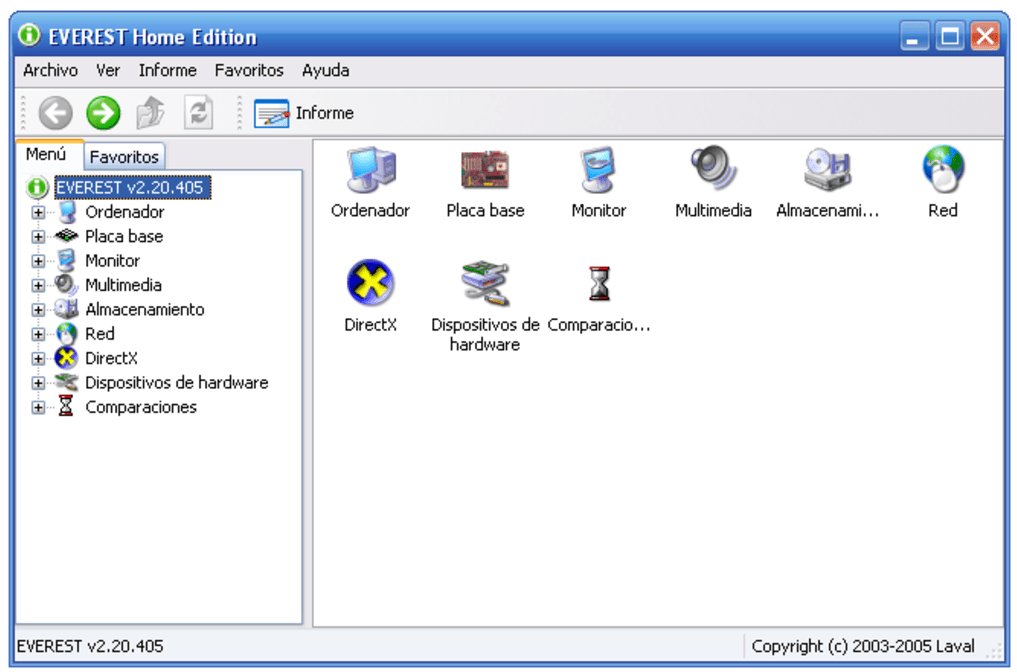
Everest Home Edition es el sucesor de AIDA32, una potente herramienta de diagnóstico para el ordenador que enumera todos los componentes de hardware del equipo separados en categorías como Procesador, Chipset o GPU. Solo funciona en Windows XP, así que, si usas Vista, 7, 8, 10 o 11 tendrás que descargar AIDA64.
¿Cómo recuperar archivos ocultos de una memoria USB infectada por virus? Guía con CMD y EaseUS
¿Ha sufrido alguna vez la invasión de virus desconocidos? Quienes han pasado por esta experiencia comprenden que un ataque de virus puede desencadenar la inesperada pérdida de datos en discos duros, unidades externas, tarjetas de memoria o memorias USB.
Por lo que, en este artículo te creamos una Guía para poder solucionarlo con CMD y EaseUs, de una forma sencilla.
Cómo recuperar archivos ocultos de una memoria USB infectada con virus mediante el símbolo del sistema (CMD)
Cuando sus datos se encuentran ocultos, inaccesibles o se extravían debido a un ataque de virus en una memoria USB, la mejor opción es primero intentar recuperar los archivos utilizando el símbolo del sistema (cmd). Esta herramienta, ampliamente conocida y gratuita, resulta una excelente alternativa.
A continuación, exploraremos cómo llevar a cabo este proceso; para esta demostración, utilizaremos Windows 10, si bien el procedimiento es prácticamente idéntico en otras versiones del sistema operativo.
Crear imagen ISO a partir de archivos o carpetas en Windows
Crear una imagen ISO a partir de archivos o carpetas en Windows es una tarea útil que le permite realizar copias de seguridad o distribuir contenido fácilmente. Ya sea que desee crear su propia imagen ISO de perfil o necesite una imagen ISO de arranque de Windows 10, este artículo lo guiará para hacerlo más fácil.Generar una imagen ISO a partir de un archivo o directorio
Paso 1: elija un archivo o directorio
- Abre el Explorador de Windows y ve hasta la carpeta con los archivos que quieres dentro de la imagen ISO.
- Escoge los archivos y carpetas que quieras incluir en la imagen ISO. Puedes usar la tecla "Ctrl" y hacer clic para elegir cada elemento.
Paso 2: genera una imagen ISO
- Después de buscar los archivos, haz clic derecho y busca la opción de mandar al menú que se despliega.
- Selecciona "Lector de DVD (lector de CD/DVD)" en la opción "Mandar a" del menú que se despliega.
- Windows empieza a inventar una copia ISO desde los archivos elegidos. Esto puede demorar un poco dependiendo de qué tan grandes sean los datos.
- Cuando se invente la copia ISO, vas a ver un archivo ". iso" en la misma carpeta donde estaba el archivo original.
Generar una Imagen ISO de Inicio de Windows 10 desde un Directorio
Paso 1: Preparación de los Archivos de Inicio.
- Establece una carpeta adicional en tu sistema y ponle el nombre de “Bootable”.
- Reproduce todo lo que está en la carpeta “C:\windows\system32” y pégalo en la nueva carpeta “Bootable” que has creado.
Paso 2: Generar la Imagen ISO para Iniciar
- Emplea una herramienta de generación de imágenes ISO. Existen muchas alternativas en la web, como Rufus o ImgBurn.
- Inicia el software de creación de imágenes ISO y elige la alternativa para generar una imagen ISO de inicio.
- Selecciona la carpeta “Bootable” como origen para generar la imagen ISO.
- Comienza la elaboración de la imagen ISO. El software creará la imagen de inicio de Windows 10 utilizando los archivos guardados en la carpeta “Bootable”.
Si necesitas saber más información sobre este tema u otro tipo de información sobre hardware o sofware contatctenos o visita nuestra página web:
Contacto:
Data System SL.
Metro Manuel Becerra
C/. Dr. Esquerdo, 12, local 6
28028 Madrid España
(+34) 661531890
Fijo: 910174686
https://www.reparacionordenadoresmadrid.org/
Nuestras redes sociales!!
Instagram
X
Facebook
Pinterest
Linkedin
Actualización explorador de archivos Windows
Al referirnos al Explorador de archivos en Windows 11, notamos que ha sufrido modificaciones importantes en comparación con las versiones anteriores de Windows 10. Esta versión renovada presenta un diseño gráfico más sencillo y una interfaz de usuario actualizada, facilitando la exploración de varias funciones y optimizando el rendimiento.
Nuevas funciones:
En realidad, la herramienta de administración de archivos incorporada en el sistema operativo sufrirá una revisión estética, incorporando algunas características y funciones optimizadas. El enfoque que Microsoft ha adoptado en este aspecto parece evidente: simplificar la navegación y potenciar la productividad del usuario.
- En este contexto, nos referimos a una nueva página inicial, administrada por WinUI. Todavía en la interfaz, se realizará una revisión visual de las carpetas de acceso rápido, los favoritos y las secciones más recientes, proporcionando una experiencia de usuario más gratificante que en ocasiones anteriores.
Mejoras en el rendimiento:
- En el explorador de archivos de Windows 11, se han realizado optimizaciones para ofrecer un rendimiento más rápido y fluido.
- En cuanto a la carga de archivos y carpetas, ahora es mucho más rápido, sobre todo en unidades SSD.
- La búsqueda de archivos es más precisa y rápida.
Si necesitas más información sobre este tema no dudes en contactarnos:
Contactos:
Metro Manuel Becerra
Calle Doctor esquerdo 12, local 6
28028 Madrid
Fijo: 910174686
Móvil: 661531890
Como configurar una impresora en una red con Windows 10
En este artículo vamos a aprender a conectar y configurar una impresora en Windows 10. Existen dos formar para compartir la impresora en el PC principal; también existen dos formas para conectar la impresora compartida con otro equipo.
Compartir la impresora con Configuración
- Elige la opción Inicio y después elige Configuración > Dispositivos > Impresoras y escáneres.
- Elige la impresora que quieras quitar y selecciona Administrar.
- Elige Propiedades de la impresora y selecciona la opción de Uso compartido.
- En la pestaña Uso compartido, selecciona Compartir esta impresora.
- Si lo deseas, modifica el nombre del recurso de impresora compartido. Este nombre se utilizará para vincularte a la impresora desde un dispositivo secundario. Una vez finalizado, elija Aceptar.
Compartir la impresora con el Panel de control
- En la parte de actividades, elija el Panel de control.
- Dentro de la categoría de Equipos y sonido, elige Ver, dispositivos e impresoras, o elige Equipos e impresoras.
- Elige y mantén presionado (o haga clic con el botón derecho) la impresora que deseas compartir, elige Propiedades de la impresora y, posteriormente, selecciona la pestaña de Uso compartido.
- En la sección de Uso compartido, elige Compartir esta impresora para continuar.
- Si lo deseas, modifica el nombre del recurso de impresora compartido. Este nombre se utilizará para vincularte a la impresora desde un dispositivo secundario. Una vez finalizado, elija Aceptar.
Conectar una impresora compartida con la Configuración
- Elige el botón de Inicio y posteriormente, elige Configuración > Dispositivos > Impresoras y escáneres.
- Selecciona Añadir impresoras y escáneres, elige Añadir una impresora o un escáner.
- Selecciona la impresora que desees y elige Añadir dispositivo.
- Si no encuentras la impresora que deseeas, elige la que no está en la lista.
- En la ventana Agregar impresora, elige Seleccionar una impresora compartida por nombre y, posteriormente, ingresa el nombre del equipo o dispositivo del ordenador principal y el nombre del recurso compartido de la impresora usando uno de estos formatos:
- \\nombreDeEquipo\nombreDeImpresora
- http://nombreDeEquipo\nombreDeImpresora/.printer
- Al solicitarte la instalación del controlador de la impresora, elige Siguiente para finalizar la instalación.
Compartir una impresora compartida con el Panel de control
- En la barra de tareas, seleccione Panel de control.
- En el departamento de Hardware y sonido, elige Ver dispositivos e impresoras y después, Añade una impresora.
- Elige la impresora que deseas y después, sigue. Al solicitarlo, habilita el controlador de la impresora.
- Si no encuentras la impresora que deseas, elige la que no está en la lista.
- En la ventana de adición de un dispositivo, elige Seleccionar una impresora compartida por nombre y, posteriormente, ingresa el nombre del equipo o dispositivo del ordenador principal y el nombre del recurso compartido de la impresora usando uno de estos formatos:
- \\nombreDeEquipo\nombreDeImpresora
- http://nombreDeEquipo\nombreDeImpresora/.printer
- Al solicitarte la instalación del controlador de la impresora, elige Siguiente para finalizar la instalación.
También te vamos a enseñar a configurar los ajustes de uso compartido de dos formas distintas:

¿CÓMO OPTIMIZAR EL DISCO DURO?
Seguro que te estas preguntando; ¿qué es un SSD? Pues ahora mismo te lo explicamos rápidamente. Los SSD son unidades de almacenamiento de datos, como un disco duro normal, pero de mayor rendimiento y más velocidad de escritura y de lectura.
6 trucos para optimizar tu SSD y mejorar su rendimiento:
- Acelera tu SSD habilitando la AHCI: la AHCI (Advanced Host Controller Interface) es la Interfaz avanzada de controlador de Host. Es importante que esto esté activo si queremos que nuestro Windows favorezca a nuestro SSD para que este rinda más. Para habilitar esta opción, debemos acceder desde la BIOS del ordenador y activarlo desde la configuración o ajustes.
- Habilita el TRIM para aumentar la vida útil de tu SSD: parece una tontería, pero el TRIM evita la degradación del disco duro, así que, si queremos alargar la vida de nuestros SSD.
- ¿Activar o desactivar el desfragmentado de disco?: con la llegada de los SSD se comprobó que el desfragmentado provocaba una reducción considerable de cantidad de ciclos de lectura y escritura, por lo que era perjudicial tenerlo activado. Hacía que el disco fuera algo más lento y un proceso con mayor carga que provocaba el desgaste rápido del SSD. Sin embargo, con Windows 10 ha desaparecido este problema. El desfragmentado ahora se llama “Optimizador de unidades” y no perjudica ni el rendimiento ni desgasta nuestro SSD. Como creemos que esto es algo bueno, ya que el proceso que se realiza es diferente al de desfragmentar el SSD, lo mejor es dejarlo activado para que se ejecute periódicamente. Podemos cambiar la configuración para que se ejecute diariamente, semanalmente o mensualmente. Nosotros te recomendamos esta última.
- Actualizar el firmware del SSD: cuando instalamos un SSD en nuestro ordenador tenemos que asegurarnos de que el firmware está actualizado y así pueda ofrecer un rendimiento absoluto. Si no sabemos si nuestro SSD está actualizado, tenemos que entrar en la web del fabricante de nuestro disco y buscar si hay actualizaciones disponibles.
- Desactiva el inicio rápido de Windows: cuando ponemos en suspensión o cerramos la tapa de nuestro portátil, Windows guarda el estado de nuestra actividad en un pequeño archivo de hibernación. Esto significa que cada vez que lo hacemos, estamos gastando ciclos de lectura/escritura de nuestro SSD. Aunque el efecto no es para nada preocupante, a la larga sí puede afectar a la vida útil del disco duro.
- Comprueba el estado y la velocidad de tu SSD: ¿cómo podemos saber si estos cambios están afectando o no al rendimiento de nuestro SSD? Midiéndolo a través de un test de velocidad de escritura y lectura. El programa más conocido para hacer esto se llama CrystalDiskMark, y es totalmente gratuito. Con él podrás realizar pruebas de rendimiento de una forma muy sencilla y rápida. De esta forma, podrás comprobar de manera certera si todos los cambios realizados están sirviendo para optimizar tu SSD o no.
Si necesitas ayuda para optimizar el rendimiento de tu SSD o cualquier otro servicio de mantenimiento, no dudes en contactarnos. ¡Estamos aquí para ayudarte!
Contacto:
Teléfono: (+34) 657 78 33 89
Correo:
Página web: www.datasystem.es
Cómo comprobar la batería de un portátil HP con HP Battery Check: Mantén tu equipo funcionando al máximo rendimiento
¿Quieres saber si la batería de tu portátil HP está funcionando al máximo de su capacidad? Mantén tu equipo funcionando al máximo rendimiento con una simple prueba. HP Battery Check te permite evaluar el estado de tu batería y detectar posibles problemas antes de que afecten tu productividad. Podrás realizar un diagnóstico rápido y preciso. Te mostraremos cómo utilizar esta herramienta.
Instrucciones
1. Acceder a la Configuración de la Batería:
- Haz clic en el ícono de la batería en la barra de tareas, que generalmente se encuentra en la esquina inferior derecha de la pantalla.
- Selecciona "Configuración de energía y suspensión" o "Opciones de energía".
2. Ver el Estado de la Batería:
- En la ventana de configuración, busca la sección que muestra el estado de la batería. Aquí podrás ver el porcentaje de carga actual y si está cargando o no.
Uploadingit - Servicio de disco duro virtual gratuito en la nube
Hoy en día, guardar nuestros archivos en "la nube" es una tarea muy común, en gran parte debido al incremento en el uso de dispositivos móviles. Por esto me puse a investigar un buen servicio de alojamiento de archivos de forma gratuita y encontré uno muy bueno.
Se trata de Uploadingit. Este sitio nos brinda el servicio de disco duro virtual con un espacio de hasta 20 GB de forma gratuita. Si necesitas más, es necesario contratar el servicio. Pero creo que 20 GB son suficientes para almacenar nuestros archivos con una sola cuenta.
Si bien es cierto, no tiene características tan avanzadas como Dropbox, pero te ofrece una buena cantidad de espacio de forma gratuita, y lo mejor de todo es que podemos compartir nuestros archivos con familiares y amigos.
Características de Uploadingit
Estas son las características más comunes de Uploadingit:
- Cuenta con una aplicación solamente disponible para iPod o iPhone llamada Attach + y una especialmente diseñada para iPad, la cual lleva el mismo nombre (Uploadingit), ambas están disponibles de manera gratuita en la App Store.
- La aplicación para iPod o iPhone está un poco limitada, permitiendo solamente adjuntar vídeo o imágenes.
- Podremos compartir links a archivos, abrir un reproductor multimedia, abrir imágenes en slideshow, incluso comprimir archivos en formato. .zip
- Vista agradable de la lista de archivos.
- Cuenta con un contador de descargas y un buscador de archivos.
- Puedes mover archivos al estilo "drag and drop", como en cualquier file manager en tu escritorio.
Wireless Network Watcher – Software para escanear la red y localizar dispositivos de red
¿Alguna vez te has preguntado qué dispositivos están conectados a tu red Wi-Fi? ¿Sospechas que alguien podría estar usando tu conexión sin autorización? Wireless Network Watcher es la herramienta que necesitas para descubrir todos los dispositivos conectados a tu red, ya sean ordenadores, smartphones, impresoras o cualquier otro aparato habilitado para red, tanto por cable como de forma inalámbrica y organizándolos según su dirección IP.
¿Qué es Wireless Network Watcher?
Wireless Network Watcher es una herramienta gratuita de Nirsoft que escanea tu red local y te muestra una lista de todos los dispositivos conectados. Tan sencillo como ejecutar el archivo descargado y ya te aparecerá el listado con detalles como:
- Nombre del dispositivo
- Dirección MAC
- Fabricante del adaptador de red
- Información adicional para identificar mejor el dispositivo
Estos datos pueden ser copiados y exportados a una hoja de cálculo para uso futuro o referencia rápida, lo que permite llevar un registro de los dispositivos conectados en casa o en la oficina.
Alarga la vida de tu batería con BatteryCare.
Introducción:
BatteryCare es una herramienta gratuita que nos ayuda a extender la vida útil de nuestra batería, esta herramienta te permite monitorizar el estado de la batería, el rendimiento y recibir notificaciones cuando sea necesario tomar medidas.
1º Instala la aplicación.
Para instalar la aplicación, primero dirígete a su sitio web (https://batterycare.net/en/download.html), y una vez instalada la aplicación sigue las instrucciones en pantalla para completar la instalación de la aplicación.
2º Interfaz principal.
La interfaz principal de esta aplicación se compone por:
- Nivel de carga actual: en esta interfaz se muestra el porcentaje de carga restante de la batería.
- Tiempo restante: en la interfaz de tiempo restante, se muestra una estimación de cuanto tiempo le queda a la batería con el uso actual.
- Temperatura: se muestra la temperatura actual de la batería.
- Desgaste: en esta interfaz se muestra el porcentaje de desgaste de la batería.
Fuente: https://batterycare.net/en/index.html
Autor: Nacho Moraño - Julio Caro Baroja
Contacto:
Data System SL.
C/. Dr. Esquerdo, 12, 28028
Madrid España
(+34) 661531890
¿Cómo saber el tiempo de arranque de tu ordenador?
Introducción:
BootRacer es una herramienta especializada en optimizar el tiempo de arranque del ordenador, en este artículo exploraremos como usar BootRacer para mejorar la eficiencia de tu ordenador.
Paso #1: Descarga e instala BootRacer.
Visita el sitio web oficial de BootRacer y descarga la última versión del software compatible con tu ordenador.
Paso #2: Ejecución de análisis.
Una vez instalado, ejecuta BootRacer y haz un análisis completo del tiempo de arranque de tu ordenador, una vez se termine el análisis BootRacer te mostrará información detallada sobre los programas y servicios que ralentizan el inicio de tu ordenador.
Paso #3: Deshabilita los procesos.
Una vez terminado el análisis desactiva los procesos que ralentizan el arranque de tu ordenador, de esta forma la próxima vez que enciendas tu ordenador, será mucho más rápido que antes.
¿Cómo iniciar tu ordenador Windows 11 más rápido?
Deshabilitar aplicaciones de inicio.
Gran parte de las aplicaciones que tienes en tu ordenador se configuran para iniciarse de forma automática al iniciar Windows, lo que puede ralentizar el proceso, para ello sigue estos pasos:
- Abre el administrador de tareas (presiona Ctrl + Shift + Esc)
- Haz clic en la pestaña de inicio.
- Selecciona las aplicaciones que deseas deshabilitar y haz clic en deshabilitar.
Activar arranque rápido.
En Windows 11, el arranque rápido es una función que permite iniciar el sistema operativo más rápido al guardar parte de la información de la sesión anterior, para ello sigue estos pasos.
- Abre el Panel de control.
- Ve a opciones de energía.
- Haz clic en Elegir el plan de energía que deseas.
- Selecciona Cambiar la configuración del plan.
- Haz clic en Cambiar la configuración avanzada de energía.
- Expande la sección Inicio y apagado y luego Inicio rápido.
- Marca las casillas Activar arranque rápido (recomendado) y Activar hibernación.
- Haz clic en Guardar cambios.
Fuente:
1. https://www.microsoft.com/en-us/windows/windows-11-specifications
2. https://www.windowscentral.com/software-apps/windows-11/how-to-enable-or-disable-fast-startup-on-windows-11
Instalación Norton Security

Norton Internet Security es un antivirus que te ayuda a proteger tu ordenador frente a una gran cantidad de virus y malware, además de ofrecer una serie de características adicionales.
En esta guía te ayudamos a instalar Norton Internet Security de una manera muy sencilla y bien explicada, para ello sigue los pasos siguientes:
Es importante limpiar tu ordenador regularmente para mantener su rendimiento y prolongar su vida útil. Archivos innecesarios o programas obsoletos pueden ralentizar el sistema y ocupar mucho espacio.
En este artículo te contaremos como limpiar tu ordenador, identificando qué archivos borrar.
¿Qué borro?
Es necesario aprender a distinguir entre qué archivos mantener y no, por lo que existen algunas características que puedes identificar para determinar si deberías quitarlos. El borrado de varios archivos te permitirá obtener más espacio en tu ordenador y, consecuentemente, acelerar su velocidad.
- Fecha de creación / Fecha de última modificación: Si no lo has abierto o modificado en mucho tiempo, considera borrarlo porque seguramente no lo necesites.
- Tipo de archivo: Revisa los tipos de archivo que no sueles utilizar como documentos antiguos, setups, capturas de pantalla...
- Ubicación del archivo: Los archivos que se almacenan en ubicaciones temporales o en descargas suelen ser temporales o duplicados.
- Tamaño del archivo: Archivos que ocupen mucho espacio como vídeos, aplicaciones o imágenes de alta resolución.
A pesar de que posean algunas de estas propiedades, verifica que no sean archivos de gran relevancia o del sistema. Siempre antes de borrar un archivo, se aconseja realizar una revisión para asegurar que no se pierda ninguna información de importancia. Además, si tienes inquietudes acerca de un archivo específico, es preferible conservarlo o buscar orientación para asegurar la protección de tus datos.
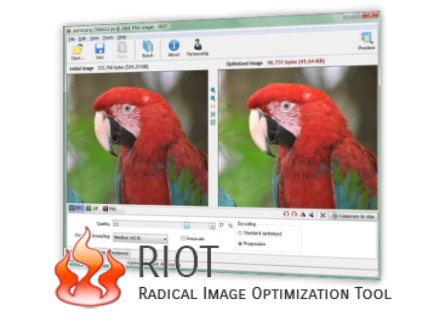
Seguro que en algún momento, a pesar de tener imágenes de una muy buena calidad, has tenido algún problema al intentar enviarlas por correo debido a lo que pueden llegar a pesar, ya sean hechas por cámaras digitales o descargadas en tu ordenador. Esto también se puede reflejar en poco espacio en tu equipo.
